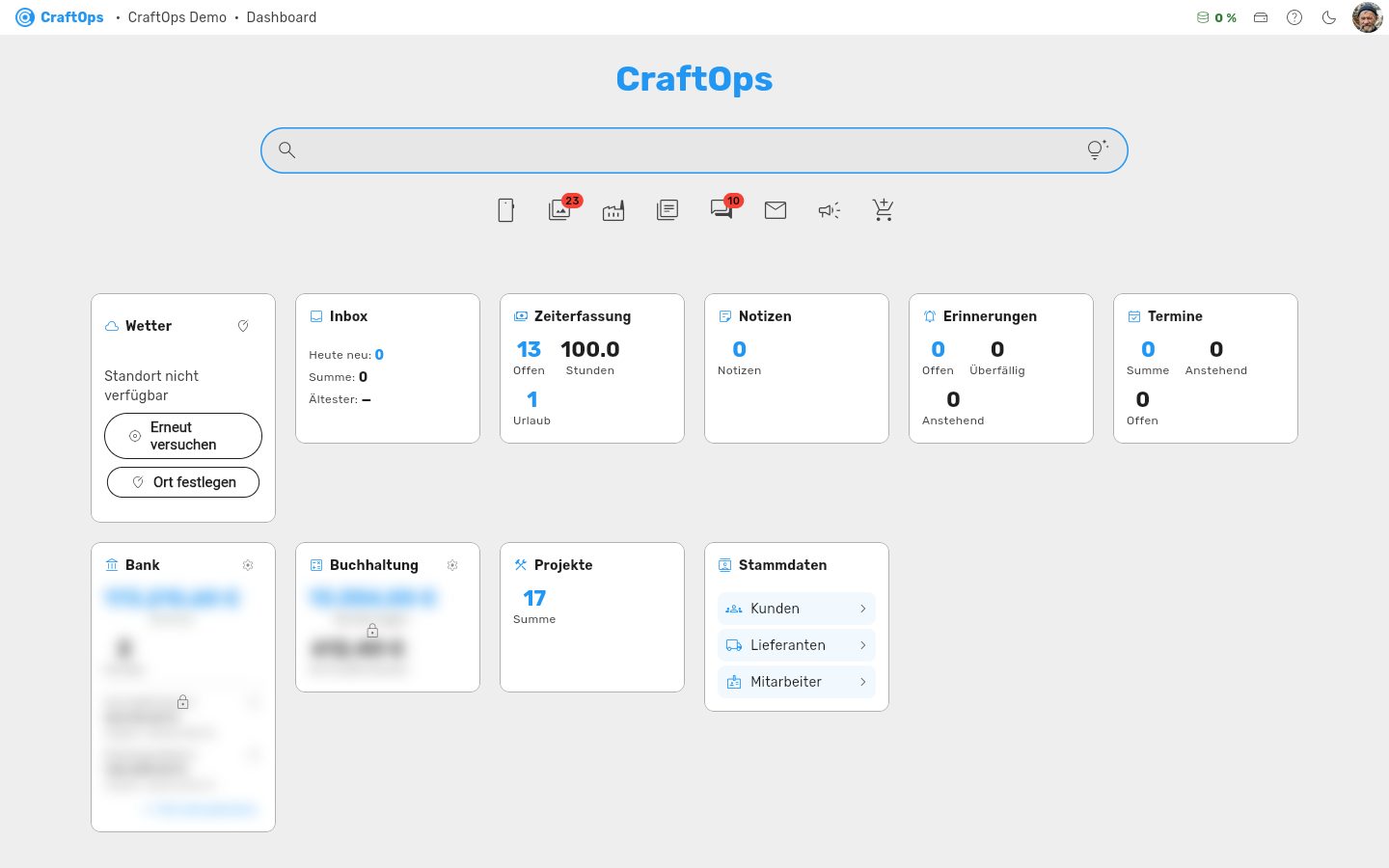
Dies ist die Startseite von CraftOps. Von hier aus erreichen Sie alle Bereiche der Anwendung.
Suchen und Bereiche öffnen
Globale Suche: Das Suchfeld in der Mitte sucht gleichzeitig in allen Bereichen. Ein Klick auf einen Treffer springt direkt in die Detail-Ansicht.
- Projekte, Kunden, Lieferanten und Mitarbeiter
- Artikel, Leistungen und Herstellerprodukte
- Eingangsrechnungen, Dokumente, Archiv-Dokumente und E-Mails
- Visitenkarten und Ausschreibungen
Gezielt filtern: Bei leerem Suchfeld zeigt die Glühbirne im Feld Kategorien wie „kunde:" oder „rechnung:". Ein Klick setzt die Kategorie vor den Suchbegriff. Dann sucht die Suche nur dort.
Wer was findet: Kunden, Lieferanten und Mitarbeiter erscheinen nur, wenn Sie diese Bereiche sehen dürfen.
Symbolleiste: Die Reihe kleiner Symbole direkt unter dem Suchfeld führt in Bereiche ohne eigene Kachel. Dazu gehören Media, Chat, E-Mail, Wiki, Herstellerkatalog, Ausschreibungen, CraftOpsPicker und die Mobile-App-Vorschau. Welche davon erscheinen, hängt an Ihren Berechtigungen.
Kacheln
Kennzahlen: Unter der Symbolleiste zeigen Kacheln Kennzahlen aus den wichtigsten Bereichen, etwa Projekte, Inbox, Erinnerungen, Termine und Wetter. Ein Klick auf eine Kachel öffnet den zugehörigen Bereich. Auf der Kachel „Stammdaten" ist jede der drei Zeilen ein eigener Knopf: Kunden, Lieferanten oder Mitarbeiter öffnen direkt den passenden Reiter.
Anordnen: Langes Drücken auf eine Kachel oder ein Symbol der Symbolleiste startet das Anordnen. Dann ziehen Sie Kacheln frei im Raster umher, auch in eine neue Zeile. Die Symbole lassen sich genauso umsortieren. Ein Klick ins Leere beendet das Anordnen.
Parken: Beim Anordnen trägt jede Kachel oben rechts einen blauen Pfeil nach unten. Er parkt die Kachel im Regal „Geparkt" unter dem Raster, als kleines Symbol. Ein Klick darauf holt sie zurück.
Verschleierte Zahlen: Auf den Kacheln „Bank" und „Buchhaltung" sind die Beträge unscharf. So liest sie niemand im Vorbeigehen mit.
So decken Sie die Zahlen auf:
- Ein Tipp auf die Kachel deckt sie auf. Mit der Maus genügt es, darauf zu zeigen.
- Danach läuft oben rechts in der Kachel ein Ring mit Sekundenzahl ab. Er zeigt, wann die Zahlen wieder unscharf werden.
- Ein Tipp auf den Ring setzt die Zeit auf die volle Dauer zurück.
Einstellungen dazu: Das Zahnrad oben rechts an diesen beiden Kacheln öffnet den Sichtschutz. Dort stellen Sie die Dauer ein. Sie schalten das Verschleiern auch ganz ab oder sichern es mit einer PIN. Eine neue PIN oder das Abschalten bestätigen Sie mit der geltenden PIN.
Mit PIN: Nach der richtigen PIN läuft dieselbe Uhr ab. Das Zurücksetzen über den Ring verlangt die PIN nicht erneut. Erst wenn die Zeit ganz abgelaufen ist, wird wieder nach der PIN gefragt.
Kopfzeile
Zurück zur Startseite: Das große X oben rechts geht eine Ebene zurück, aus einem Unter-Tab in dessen Übersicht und von dort auf die Startseite. Die Taste Esc macht dasselbe. Der blaue Pfeil neben „CraftOps" oben links führt immer direkt hierher.
Darstellung: Oben rechts schalten Sie zwischen hellem und dunklem Design um.
Konto: Hinter Ihrem Avatar ganz rechts liegen diese Einträge:
- Einstellungen, nur für Administratoren
- Sicherheit, mit Anmeldungen und Geräten
- die anderen Betriebe, wenn Sie zu mehreren gehören
- Hilfe & Handbuch, alle Hilfetexte mit Suche
- CraftOps mit der Versionsnummer, also die Programminfo
- Abmelden
Sprache: Sie stellen die Sprache in den Einstellungen ein.
Hilfe: Das Fragezeichen oben in der Kopfzeile öffnet die Hilfe für den Bereich, in dem Sie gerade sind. Im Browser geht das auch mit der Taste F1. Wo das Fragezeichen fehlt, gibt es für diesen Bereich keine Hilfe.
Programminfo
Öffnen: Kontomenü, Eintrag „CraftOps" mit der Versionsnummer — im Browser wie in der Handy-App. Die Zahl hinter dem Pluszeichen ist der Build, an ihr erkennen Sie, welche Fassung gerade läuft. In der Handy-App steht dahinter noch „Release“ — das ist die Fassung aus dem App-Store.
Was dort steht:
- der Hersteller mit Anschrift
- wofür CraftOps gedacht ist
- wie lange es Sicherheitsupdates gibt und wie sie ankommen
- wohin Sie eine Sicherheitslücke melden
Lizenzen: „Lizenzen ansehen" listet alle fremden Bausteine, die in CraftOps stecken, mit ihren Lizenztexten.
Hinweise zum Tarif
Mahnungen und Fristen: Sie stehen in den E-Mails an den ersten Mandantenadmin. Solange die Instanz nicht gesperrt ist, zeigt die Anwendung dazu nichts an.
Testphase: Eine Testphase gibt es nicht. Der Tarif wird bei der Anmeldung gewählt.
Gesperrte Instanz: Erst wenn die CraftOps-Instanz gesperrt ist, steht oben ein dauerhafter Hinweis. Dann lässt sich nichts speichern, auch nicht aus der Handy-App. Ist die Löschung angekündigt, nennt der Hinweis die Tage bis dahin.
Auf dem Handy: Dort steht nur „Es können zurzeit keine Daten gesendet werden. Bitte wenden Sie sich an Ihren Betrieb."
Sonst kein Hinweis: Ansonsten erscheint auf der Startseite kein Hinweis zum Tarif. Abgeschaltete Arbeitsplätze sehen Sie in der Mitarbeiterliste, an der Zeile des jeweiligen Mitarbeiters.
Siehe auch: Projekte, Inbox, Buchhaltung, Einstellungen.