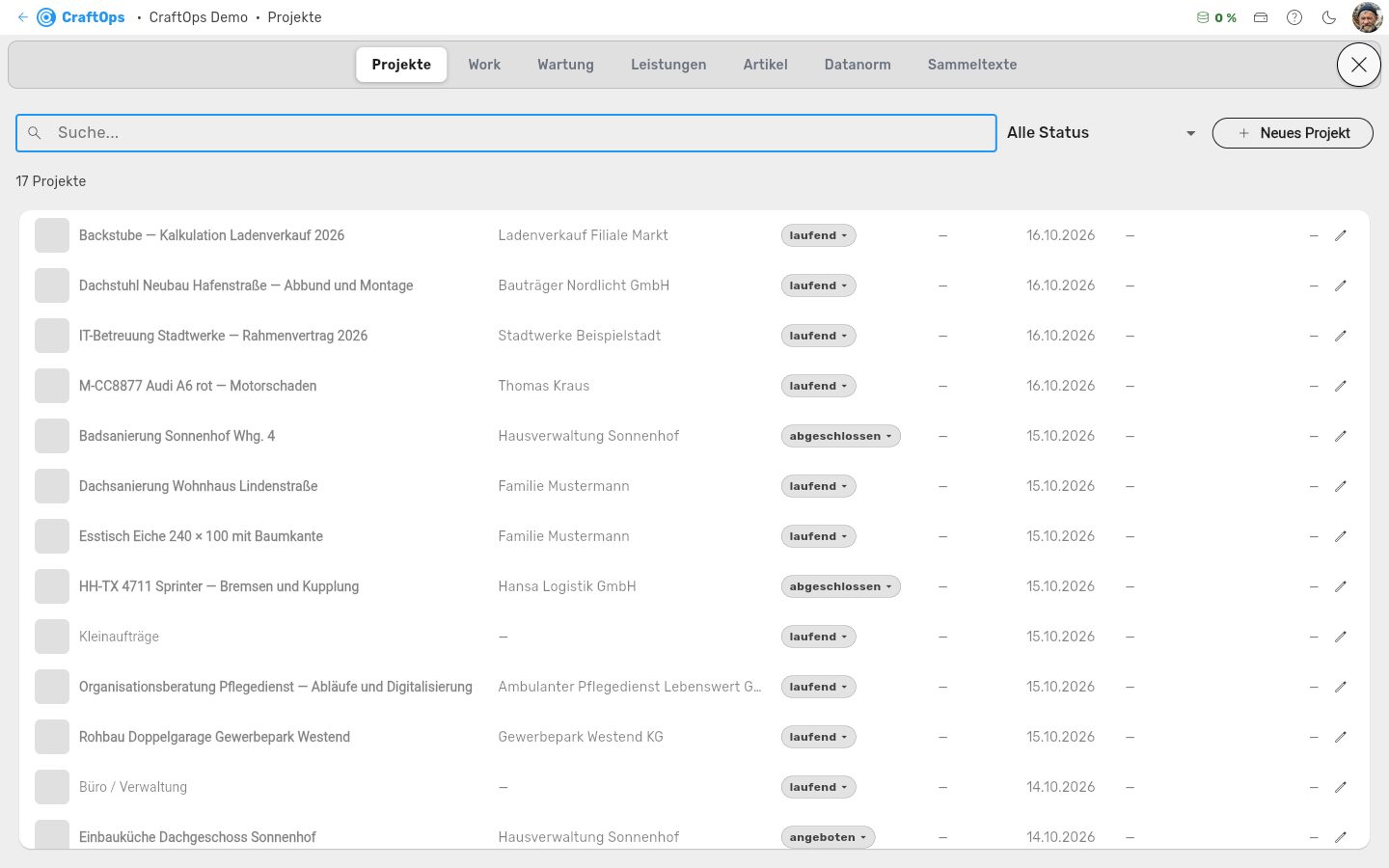
Hier verwalten Sie Ihre Projekte. Ein Klick auf ein Projekt öffnet es mit allen Detail-Reitern.
Reiter oben: „Projekte", „Work", „Wartung", „Leistungen", „Artikel", „Datanorm" und „Sammeltexte". Die Reihenfolge lässt sich per Ziehen ändern. Jeder Reiter außer „Projekte" hat eine eigene Hilfe — das Fragezeichen zeigt immer die des offenen Reiters.
Projekte finden und anlegen
Suchfeld: Es ist automatisch fokussiert — tippen Sie direkt los. Die Suche filtert nach Projektname, Anschrift, Rechnungsnummer, Zeichen und Kunde. Enter öffnet den ersten Treffer.
Status: Das Auswahlfeld neben der Suche zeigt nur Projekte mit diesem Status. Ist gefiltert, erscheint „Zurücksetzen". Es leert Suche und Filter.
Liste: Das zuletzt bearbeitete Projekt steht oben. Jede Zeile zeigt Foto, Projekt, Kunde, Status, Zeichen, letzte Bearbeitung, Rechnungsdatum und Nettobetrag. Der Stift am Zeilenende öffnet die Grunddaten zum Bearbeiten. Weitere Einträge laden beim Scrollen nach unten von selbst nach.
Status ändern: Ein Klick auf die farbige Status-Kapsel öffnet die Liste aller Status. Sie ist nach Arbeitsschritten geordnet: Angebote, Aufträge, Rechnungen, Mahnung und Storno, Abschluss. Die Wahl ist sofort gespeichert. Ganz unten steht „— kein Status —". Hat ein Projekt keinen Status, steht in der Zeile „Status setzen".
Zuletzt bearbeitet: Das zählt die jüngste Materialbuchung, den jüngsten Lohneintrag, die jüngste eigene Rechnung oder den jüngsten Zahlungseingang. Ein Projekt ohne all das zählt mit seinem Anlagedatum.
Neues Projekt: Der Knopf oben rechts bietet zwei Wege.
- Manuell eintragen: legt ein leeres Projekt an.
- Importieren: liest eine Datei ein und legt das Projekt daraus an.
Was „Importieren" liest:
- Leistungsverzeichnisse (GAEB, ÖNORM, Excel, CSV). Daraus entstehen auch die Positionen.
- Die export.zip einer DAT-Reparaturkalkulation. Sie bringt keine Positionen mit. Sie erscheint im Projekt im Reiter „DAT".
Detail-Ansicht eines Projekts
Öffnen: Ein Klick auf ein Projekt öffnet es auf dem Reiter „Übersicht". Das geöffnete Projekt steht oben in der Kopfzeile hinter dem Bereichsnamen. Die Status-Kapsel oben links und auf der Übersicht ändert den Status genauso wie in der Liste, auf jedem Reiter.
Projektfoto: Rechts auf der Übersicht steht das Foto des Projekts. Es erscheint auch als Bild in der Projektliste und auf dem Arbeitsauftrag. Fehlt es, klicken Sie auf das leere Feld und wählen ein Bild. Oben rechts im Foto tauschen Sie es aus oder entfernen es.
Reiter: Die Leiste lässt sich seitlich schieben. Die Reihenfolge ist fest.
- Übersicht, Grunddaten, Positionen, Zahlungen, Tagebuch, History
- Preisanfragen, Ang. Arbeiten, Nachkalkulation, LV-Datei
- Dokumente, Notizen, CAD, Fotos, Arbeitsaufträge
- je nach Projekt dahinter Förderung, DAT und Fahrzeug
Export: Der Knopf rechts neben der Leiste zeigt Zwischenrechnung und Rechnung / Schlussrechnung als PDF. Beides ist nur eine Vorschau aus den aktuellen Positionen und vergibt keine Nummer. Kostenvoranschlag, Aufmaß und Tagebuch stehen ausgegraut. Für sie gibt es noch kein PDF.
Rechnung stellen: Der Knopf steht im Reiter „Zahlungen". Ob Zwischen- oder Schlussrechnung, entscheidet der Status des Projekts. Jede Rechnung und jedes Storno ist eine E-Rechnung (ZUGFeRD): Die Daten stecken als Anhang im PDF, die Buchhaltung des Kunden kann sie direkt einlesen. Ein normales PDF als Rechnung gibt es nicht mehr.
Leistungszeitraum: Im Dialog tragen Sie „von" und „bis" ein. Vorgeschlagen sind der erste und der letzte Tag mit Stundenbuchungen. Für einen einzelnen Tag lassen Sie „von" leer. Der Zeitraum steht auf der Rechnung unter dem Bauvorhaben. Ein Storno übernimmt den Zeitraum der stornierten Rechnung. Die Vorschau im Export zeigt den Vorschlag.
Fehlende Angaben: Der Dialog prüft vor dem Stellen, ob alles da ist. Fehlt etwas, steht darunter die Liste, jeweils mit dem Ort, an dem Sie es nachtragen.
Beispiele: „Anschrift des Kunden fehlt → Projekt → Grunddaten → Anschrift" oder „USt-IdNr. oder Steuernummer der Firma fehlt → Einstellungen → Firmendaten".
Knopf gesperrt: Solange die Liste nicht leer ist, bleibt der Knopf „Rechnung stellen" grau. Es wird keine Nummer verbraucht.
Reiter „Zahlungen": Hier steht jede Rechnung des Projekts in einer Zeile: Datum, Nummer, Art, Betrag, was der Kunde gezahlt hat, Skonto und was noch offen ist. Oben stehen die Summen. Das Symbol { } neben einer Zeile zeigt die E-Rechnung an. Lässt sich ein Storno nicht als E-Rechnung stellen, etwa bei einer übernommenen Rechnung ohne Leistungszeitraum, erscheint der Grund in einem Fenster.
Zahlung erfassen: Ein Klick auf die Zeile oder auf den Stift öffnet die Zahlung zu dieser Rechnung: Eingangsdatum, Betrag, Skonto in Prozent, Abzug, Kürzung mit Ausbuchungsdatum, Konto und Bemerkung. Speichern trägt sie ein; ein zweites Öffnen ändert dieselbe Zahlung. Der Papierkorb entfernt sie wieder, die Rechnung bleibt. Eine Zahlung ohne Rechnung gibt es nicht: Erst die Rechnung stellen, dann den Eingang dazu erfassen.
Forderung: Rechnungsbetrag minus Zahlung (mit dem Skonto hochgerechnet) minus Abzug minus Kürzung. Was einen Cent oder mehr offen ist, zählt als offen und steht so auch in der Liste „Forderungen" und auf der Startseite. Eine Kürzung bucht den Rest aus.
Positionen: Ein Klick auf den Kurztext klappt die Position auf. Unter „TEXTE" stehen Kurztext, Langtext und die technische Bemerkung. Jedes Feld speichert beim Verlassen. Weicht der LV-Text ab, erscheint „Originaltext (LV)" zum Vergleichen. Ohne eigenen Kurztext zeigt die Zeile den LV-Text grau. Die Preise der Mitbieter stehen ganz unten.
Sammeltext einfügen: Unter „TEXTE" hat jede aufgeklappte Position diesen Knopf. Er übernimmt Kurztext und Langtext eines Sammeltexts in die Position und ersetzt, was dort stand.
Preisanfragen: Eine Zeile je Artikel, daneben die Angebote von bis zu zehn Lieferanten. „Neue Zeile" legt eine leere Zeile an. Jede Zelle speichert beim Verlassen. Bei mehreren Angeboten ist der günstigste Preis blau und fett. Rechts bleibt eine leere Spalte für den nächsten Lieferanten. Der Papierkorb löscht die Zeile nach Rückfrage.
Arbeitsaufträge: Dieser Reiter zeigt die Arbeitsaufträge dieses Projekts — offene wie erledigte. Dringende stehen zuerst, mit Termin und dem Kürzel des Bearbeiters. Es sind dieselben Aufträge wie auf den Handys der Kollegen. Ein Klick auf einen Auftrag öffnet ihn im Reiter „Work".
Neuer Auftrag: Der Knopf über der Liste fragt nach der Art — Arbeitsauftrag, Reparaturauftrag, Wartungsauftrag oder Angebot. Der Auftrag entsteht gleich mit diesem Projekt, Adresse und Kunde kommen von hier. Danach öffnet er sich im Reiter „Work" zum Ausfüllen.
Ein Projekt mit Aufträgen lässt sich nicht löschen. Jeder Auftrag gehört fest zu seinem Projekt.
Dokumente: Der Reiter ist dreigeteilt.
- Belege: was auf das Projekt gebucht wurde.
- Dokumente: was Sie hier selbst anlegen.
- Scans: die eingelesenen Blätter.
Neues Dokument: Es entsteht eine leere Datei im gewählten Format (ODT, DOCX, RTF, TXT, ODS, XLSX, CSV, ODP oder PPTX). Sie öffnet sich sofort im Editor. Der Editor hat dieselbe Kopfzeile wie die übrige App, Hell/Dunkel und Konto bleiben also erreichbar.
Gemeinsam bearbeiten: Mehrere Personen können dieselbe Datei gleichzeitig bearbeiten. Sie sehen dabei die Cursor der anderen. Löschen können Sie hier nur die selbst angelegten Dokumente. Belege und Scans gehören woanders hin.
Grunddaten, Bürgschaft und Nachkalkulation
Konto auf der Rechnung: Wählen Sie, welches Bankkonto die Rechnungen dieses Projekts nennen. Ohne Auswahl steht das Standardkonto darauf. Die Wahl gilt für Zwischenrechnung, Schlussrechnung und Storno. Gedruckt wird sie, wenn das Briefpapier die Bankverbindung als Feld zeigt.
Nachlass: Tragen Sie den Prozentsatz ein und haken Sie „Nachlass auf der Rechnung abziehen" an. Dann zeigt die Rechnung „Summe Positionen", die Zeile „Nachlass x %" und danach die Nettosumme. Die Mehrwertsteuer rechnet vom gekürzten Betrag. Ohne Haken bleibt der Betrag voll. Schon erstellte Rechnungen ändern sich nicht.
Kostenstelle: Tragen Sie die Kostenstelle von Hand ein. Ist in den Einstellungen unter Nummernkreise „Kostenstelle je Projekt vergeben" eingeschaltet, zeigt das leere Feld ein Plus. Ein Klick darauf vergibt die nächste Nummer. Ein Projekt, das schon eine Kostenstelle hat, behält sie.
Auftrag und Gebucht: „Auftrag" setzen Sie selbst, sobald ein Auftrag erteilt ist, und nehmen es zurück, wenn er doch nicht kommt. „Gebucht" setzt CraftOps, sobald eine Rechnung des Projekts ihre Nummer bekommt. Hinter der Nummer steht die Buchung einer Ausgangsrechnung, deshalb lässt sich der Haken danach nicht mehr entfernen.
Nur gespeichert: Ausführungszeit, Andere Anschrift und Anschreiben stehen in den Grunddaten. Sie werden gespeichert, aber nicht auf die Rechnung gedruckt.
Gewährleistung und Bürgschaft: Unten in den Grunddaten stehen Abnahme, Ende der Gewährleistung und die Bürgschaft. Den Bürgen wählen Sie aus den Lieferanten, die als Gewährleistungsbürge markiert sind. Tragen Sie das Rückgabedatum ein, sobald die Urkunde zurück ist.
Sätze in der Nachkalkulation: Oben im Reiter stehen die Stundenlöhne dieses Projekts. Der Stundenlohn Vorkalkulation gilt für Kalkulationszeilen ohne eigenen Lohn. Der Stundenlohn Nachkalkulation bewertet die geleisteten Stunden. Ein leeres Feld nimmt den Wert aus den Einstellungen.
Reiter „Fahrzeug"
Wann er erscheint: Nur, wenn unter Einstellungen → Module der Bereich „Fahrzeuge" eingeschaltet ist.
Oben — das Fahrzeug selbst: Kennzeichen, Fahrgestellnummer, Schlüsselnummer, Marke, Typ, Motor, Farbe, Kraftstoff, Erstzulassung und Fälligkeit der Hauptuntersuchung. Diese Angaben gehören zum Auto und bleiben zwischen zwei Besuchen stehen.
Darunter — dieser eine Auftrag: Kilometerstand, Annahme und Abholung. Sie gehören zum Auftrag, nicht zum Auto. Ein Kilometerstand am Fahrzeug wäre beim nächsten Ölwechsel schon falsch.
Liste ganz unten: Alle Aufträge zu diesem Kennzeichen, mit Datum und Kilometerstand. Der aktuelle Auftrag ist markiert.
Gleiches Fahrzeug: Tragen Sie ein Kennzeichen oder eine Fahrgestellnummer ein, die es schon gibt, nimmt CraftOps dasselbe Fahrzeug. Es legt kein zweites an. Nur so stimmt die Liste.
Speichern: Ohne Knopf, sobald Sie ein Feld verlassen. Kam der Auftrag über einen fotografierten Fahrzeugschein herein, sind die Felder schon gefüllt.
Reiter „DAT"
Wann er erscheint: Nur, wenn eine DAT-Kalkulation importiert wurde. Er zeigt das fertige Blatt als Rechnungs-PDF auf Ihrem Briefpapier.
Unverändert: Der Wortlaut stammt aus der DAT-Datei. Es wird nichts neu gerechnet und nichts umsortiert. So bleiben Spalten und Summen die, die der Sachverständige ausgegeben hat.
Kopfzeile: Oben stehen Vorgang, Fahrzeug und Schadennummer. Daneben stehen „In voller Größe öffnen" und „Herunterladen".
Keine Rechnung: Das Blatt bekommt keine Rechnungsnummer. Es ist eine Ansicht, keine gebuchte Rechnung. Wurde mehrfach importiert, zeigt der Reiter den jüngsten Import.
Reiter „Förderung": Bescheid anlegen
Wofür: Für Projekte, die aus öffentlichen Mitteln bezahlt werden. Der Reiter erscheint, wenn in den Grunddaten das Häkchen „Gefördert" gesetzt ist.
Bescheide: Sie stehen ganz oben als Schaltflächen. Ein Projekt kann mehrere tragen, weil EU-, Bundes- und Landesmittel oft zusammenkommen. Das Pluszeichen legt einen weiteren an. Der Papierkorb entfernt den gewählten. Alles darunter gehört immer zum gerade gewählten Bescheid.
Angaben zum Zuwendungsbescheid: Zuwendungsgeber, Aktenzeichen, Programm, Bewilligungszeitraum, Fälligkeit des Nachweises, bewilligte Summe und Finanzierungsart.
Finanzierungsart: Drei stehen zur Wahl:
- Anteilfinanzierung: zahlt einen festen Prozentsatz der Ausgaben.
- Fehlbedarfsfinanzierung: zahlt, was nach Abzug der eigenen Mittel fehlt.
- Festbetragsfinanzierung: zahlt eine feste Summe, aber nie mehr als tatsächlich ausgegeben wurde.
Art der Förderung: Projektförderung zahlt für ein bestimmtes Vorhaben. Institutionelle Förderung zahlt für den laufenden Betrieb einer Einrichtung. Gerechnet wird gleich. Der Nachweis trägt aber eine andere Überschrift, und der Plan meint dann den Haushalt der Einrichtung.
Förderung: Was als Ausgabe zählt
Zwei Schalter: Sie entscheiden, was als Ausgabe zählt.
„Umsatzsteuer ist förderfähig": nur einschalten, wenn Sie keine Vorsteuer abziehen können. Sonst zählen die Nettobeträge.
„Eigenes Personal ist förderfähig": nimmt die auf das Projekt gebuchten Stunden dazu. Bewertet werden sie mit dem Stundensatz, den der Bescheid erlaubt, nicht mit Ihrer eigenen Kalkulation.
Bezahlt, nicht gebucht: Eine Rechnung zählt, wenn sie bezahlt ist. Maßgeblich ist das Zahldatum. Fehlt es, gilt das Rechnungsdatum. Eine offene Rechnung ist eine Verpflichtung, keine Ausgabe. Wer sie zurückfordert, muss später mit Zinsen zurückzahlen.
Art des Abrufs: Der Bescheid sagt, welcher Weg gilt:
- „Erstattung bereits gezahlter Ausgaben": holt zurück, was Sie schon bezahlt haben.
- „Anforderung für fällige Zahlungen": fordert nach vorn an, nur so viel wie in etwa zwei Monaten fällig wird (so die Nebenbestimmungen des Bundes).
Offene Rechnungen: Bei „Anforderung für fällige Zahlungen" zählen auch offene Rechnungen mit, wenn sie im eingestellten Zeitfenster fällig werden. Sie stehen getrennt, weil es noch keine getätigten Ausgaben sind.
Förderung: Mittel abrufen
Mittelabruf: CraftOps rechnet zusammen, was das Projekt im Bewilligungszeitraum ausgegeben hat. Dazu zählen Eingangsrechnungen und, wenn erlaubt, die eigenen Stunden. Daraus ergibt sich der Anspruch. Davon wird abgezogen, was schon abgerufen wurde. Der Rest ist abrufbar.
„Mittel abrufen": Der Knopf macht daraus einen nummerierten Beleg (z. B. MA-2026-001). Ansehen kostet keine Nummer, erst der Knopf vergibt eine. Ein Abruf über 0,00 € wird abgelehnt.
Häkchen gesperrt: Solange Abrufe bestehen, lässt sich das Häkchen „Gefördert" nicht entfernen.
Ausgaben im Einzelnen: Unter dem Mittelabruf steht jede Ausgabe einzeln. Gezahlte Rechnungen stehen mit Datum, Beleg-Nummer, Empfänger und Zweck. Darunter stehen die eigenen Stunden je Monat.
Förderung: Plan und Zuordnung
Kosten- und Finanzierungsplan: Das ist der Plan aus Ihrem Antrag, mit dem Ist daneben. Links stehen die Ausgabenpositionen, daneben Plan, Ist und Abweichung. Darunter steht dasselbe für die Finanzierung.
Rote Markierung: Eine Position, die ihren Plan um mehr als ein Fünftel überschreitet, wird rot. Die meisten Bescheide verlangen, dass Sie so etwas melden, bevor es passiert.
Neue Position: Beim Anlegen wählen Sie, woher der Ist-Wert kommt.
- aus den Rechnungen, die Sie ihr zuordnen,
- oder automatisch aus den eigenen Stunden, den abgerufenen Mitteln oder dem Eigenanteil.
Zuordnen: In der Liste „Ausgaben im Einzelnen" steht hinter jeder Rechnung ein Auswahlfeld mit den Ausgabenpositionen. Was Sie dort wählen, landet im Plan.
Nicht zugeordnet: Eine Rechnung ohne Zuordnung verschwindet nicht. Sie steht rot als „nicht zugeordnete Belege" in der Summe. So passen die Zeilen zur Gesamtsumme.
Mehrere Geldgeber: Bei mehr als einem Bescheid zählt für jeden nur, was ihm zugeordnet wurde. Bei genau einem Bescheid zählt alles, was auf dem Projekt gebucht ist.
Rechnung aufteilen: Dieselbe Rechnung lässt sich aufteilen, etwa 60 Prozent Bund und 40 Prozent Land. Die Anteile stehen dann unter dem Beleg. So wird derselbe Euro nie zweimal gefördert.
Förderung: Nachweis und Prüfung
„Zahlenmäßiger Nachweis": Der Knopf öffnet ein kleines Menü mit „Zwischennachweis" und „Verwendungsnachweis". Er druckt die Ausgaben als Blatt, zusammen mit dem Bescheid, den ausgezahlten Abrufen und der Gegenüberstellung von Anspruch und Auszahlung.
Zwischen- oder Verwendungsnachweis: Die Zahlen sind gleich, nur die Überschrift nicht. Ein Zwischennachweis wird während der Laufzeit fällig, der Verwendungsnachweis danach. Die Frist steht meist im Bescheid. Tragen Sie sie oben bei „Nachweis fällig" ein.
Sachbericht: Unten steht ein Textfeld für den Bericht, was erreicht wurde und was nicht. Ein Verwendungsnachweis besteht aus den Zahlen und diesem Bericht. Der Text wird beim Verlassen des Feldes gespeichert und mit den Zahlen gedruckt.
Vergabeschwelle: Nennt der Bescheid einen Betrag, ab dem Sie Vergleichsangebote einholen und einen Vergabevermerk anlegen müssen, tragen Sie ihn hier ein. Jeder Beleg darüber bekommt in der Ausgabenliste ein Symbol. Im gedruckten Nachweis bekommt er einen Stern mit Fußnote.
Wie gemessen wird: Am Bruttobetrag der Rechnung, nicht am geförderten Anteil. Die Pflicht hängt daran, was Sie beauftragt haben. Ein Betrag genau auf der Schwelle liegt noch darunter.
Besserstellung geprüft am: Wer überwiegend aus öffentlichen Mitteln finanziert wird, darf seine Leute nicht besser bezahlen als den vergleichbaren öffentlichen Dienst. CraftOps kann das nicht ausrechnen, es kennt nur Stundensätze, keine Entgeltgruppen. Hier tragen Sie deshalb nur ein, wann Sie das geprüft haben. Genau danach fragt eine Prüfung.
Wichtig: Dieses Blatt ist ein Arbeitspapier. Fast jeder Zuwendungsgeber gibt eigene Vordrucke oder ein Portal vor. Maßgeblich sind immer der Zuwendungsbescheid und seine Nebenbestimmungen. CraftOps liefert die Zahlen und die Belegliste, nicht das amtliche Formular.
Siehe auch: Work, Dokumente, Media, Zeiterfassung, CAD-Viewer.