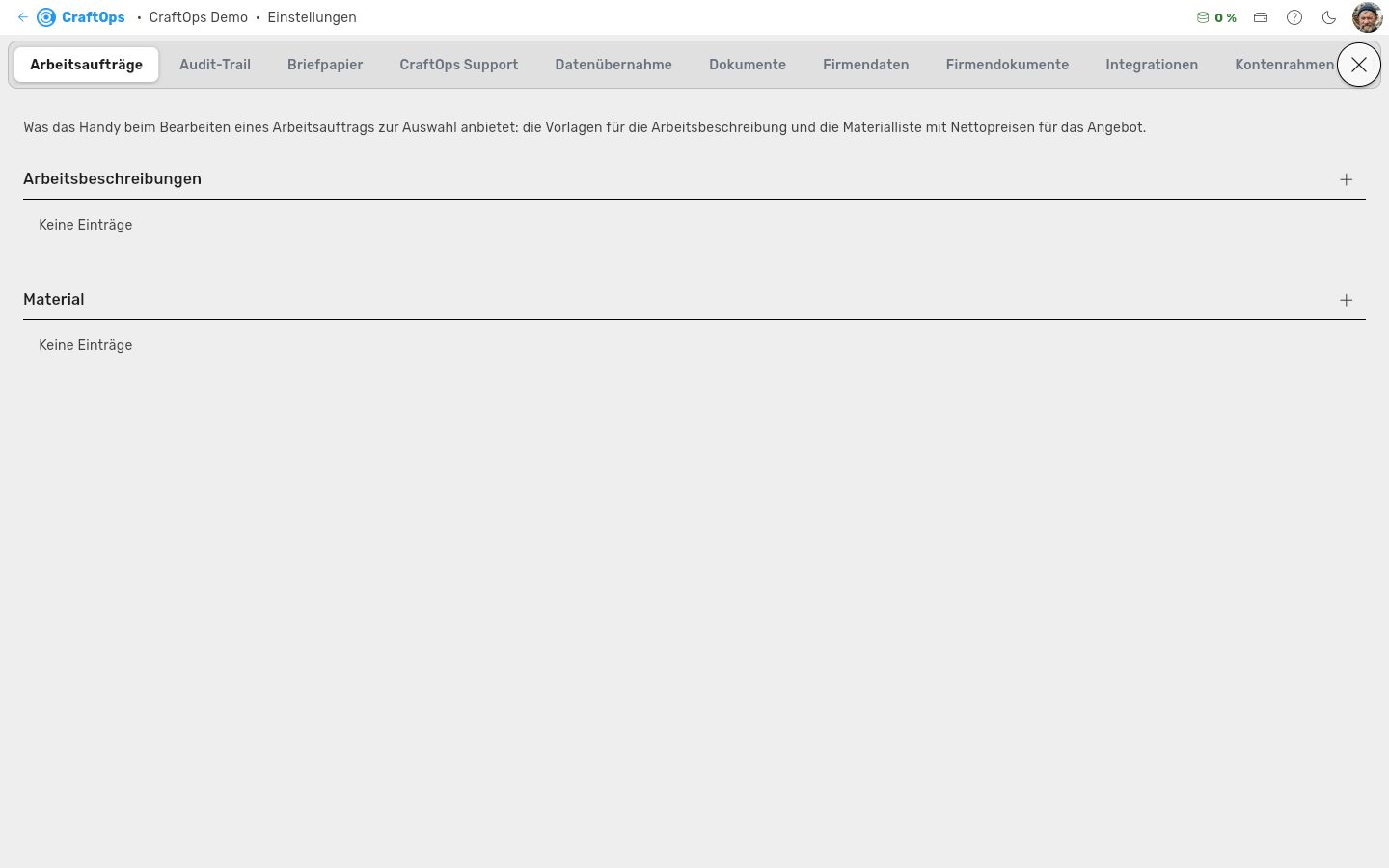
Hier stellen Sie Ihren Mandanten ein. Die Einstellungen sind Mandanten-Admins vorbehalten.
Reiter: Sie stehen zunächst alphabetisch. Halten Sie einen Reiter gedrückt und ziehen Sie ihn an einen anderen Platz. CraftOps merkt sich diese Reihenfolge für Sie.
Zuletzt geöffneter Reiter: Er wird beim nächsten Öffnen wieder aufgeschlagen, auch nach einem Neuladen der Seite. Nach einem Sprachwechsel öffnet sich der erste Reiter.
Firma und Konto
Firmendaten: Name, Anschrift, Kontakt, Steuer- und Registerangaben mit der Steuernummer und die Aufbewahrungsdauer des Papierkorbs. Nach den Steuerangaben folgt „Buchhaltung & Kalkulation". Hier steht auch „Konto endgültig löschen".
Buchhaltung & Kalkulation: Werte, die für den ganzen Betrieb gelten.
- Stundenlohn, Materialgewinn, Leistungsprozente: Vorgaben für die Kalkulation.
- ULV-Nummer, Sammel-Kostenstelle Kleinreparaturen, Präfix eigene Artikel, Absender für Briefumschläge.
Wirtschaftsjahr: Tag und Monat des Beginns. Das Ende rechnet CraftOps selbst aus und zeigt es darunter. Die Steuerberater-Ansicht und die DATEV-Datei richten sich danach.
Speichern: Nur Mandanten-Admins ändern diese Werte. Gespeichert wird beim Verlassen des Felds, die Auswahl beim Wirtschaftsjahr sofort. Solange noch aus Access übernommen wird, überschreibt ein neuer Übernahme-Lauf diese Werte mit denen aus Access.
Sprache: In den Firmendaten wählen Sie auch die Sprache der App. „Systemsprache" nimmt die Sprache des Geräts. Dieselbe Auswahl steht im Kontomenü.
Konto löschen: Vorher zeigt der Dialog, von wann Ihr jüngstes vollständiges Backup ist. Liegt auf keinem Ihrer Rechner ein Backup, müssen Sie das ausdrücklich bestätigen. Erst dann wird der Knopf aktiv.
Keine Schonfrist: Mit dem Löschen sind die Daten hier weg, im selben Augenblick.
Plan: der gebuchte Tarif mit Büro-Plätzen und Speicher, der Stand des Verbrauchs und der Wechsel auf einen anderen Tarif. Speicherblöcke lassen sich dort einzeln dazubuchen und wieder abgeben. Nur für Mandanten-Admins.
Arbeitsaufträge
Zwei Listen: Sie enthalten, was das Handy beim Bearbeiten eines Arbeitsauftrags zur Auswahl anbietet.
- Arbeitsbeschreibungen: die Vorlagen, die der Reiter „Arbeit" auf dem Handy einfügt.
- Material: die Liste mit Nettopreisen, aus der das Angebot auf dem Handy seine Zeilen nimmt.
Einträge pflegen: Das Plus legt einen Eintrag an, Stift und Mülleimer ändern und löschen ihn. Löschen nimmt nur die Vorlage weg; Arbeitsaufträge, in denen sie schon steht, bleiben, wie sie sind.
Übernahme aus der alten App: Solange noch aus der alten Android-App übernommen wird, schreibt ein Übernahme-Lauf beide Listen aus der alten App neu. Er überschreibt, was hier geändert wurde.
Briefpapier
Von Anfang an fertig: Das Blatt für alles, was gedruckt wird. Anschriftenfeld, Belegkopf und eine Fußzeile aus Ihren Firmendaten stehen schon darauf. Sie müssen nichts aufbauen und können es einfach so übernehmen.
Briefbogen hochladen: oben, als PDF oder Scan. CraftOps schneidet den Kopfbereich heraus (Logo und Schriftzug) und behält die Vorlage. Ohne hochgeladenen Briefbogen ist oben eben kein Kopf; alles andere wird trotzdem gedruckt.
Wo der Kopf aufhört: erkennt das Programm selbst. Unterhalb von 45 mm beginnt nach DIN das Anschriftenfeld, und was dort steht, ist kein Briefkopf. Ein Musterempfänger aus Ihrer Vorlage kommt so gar nicht erst mit.
Ansicht: Voreingestellt ist die geteilte Ansicht. Kopf und Fuß stehen groß untereinander, jeweils über die volle Breite, so greifen Sie alles ohne Zoomen. Der leere Bereich dazwischen wird ausgelassen. Mit dem Umschalter oben sehen Sie die ganze Seite, wie sie gedruckt wird.
Was hier platziert wird: alles, was auf jedem Dokument gleich steht. Das sind der Kopf, die Absenderzeile, das Anschriftenfeld, der Belegkopf und die Fußzeile.
Die Kästchen: zeigen, was gedruckt wird: Ihre echten Firmendaten, bei den Dokumentfeldern Musterwerte. Sie haben keinen Hintergrund und die Schriftgröße, die auf dem Papier steht. Fahren Sie mit der Maus darüber, erscheint ein dünner Rahmen.
Zoomen und Bewegen:
- Die Lupen oben vergrößern das Blatt. Ein Klick auf die Prozentzahl setzt auf Seitengröße zurück.
- Mausrad scrollt, Strg und Mausrad zoomt, Umschalt und Mausrad geht zur Seite.
- Ist das Blatt größer als das Fenster, verschieben Sie es mit gedrückter Maustaste neben dem Blatt.
Kästchen anordnen:
- Ziehen Sie ein Kästchen mit der Maus an seinen Platz.
- Angetippt zeigt es rechts seine Einstellungen: Breite, Höhe, Schriftgröße, Ausrichtung, fett, und ob es auf jeder Seite oder nur auf der ersten steht.
- Ein Feld dazunehmen: rechts in der Liste antippen, dann an seinen Platz ziehen.
Absenderzeile: Sie steht als erste Zeile im Anschriftenfeld, so wie sie im Fensterumschlag erscheint. Verschieben können Sie sie nicht. Sie hängt am Anschriftenfeld und wandert mit ihm; die Empfängeranschrift beginnt darunter.
Der Kopf ist der Schnitt: Seine Größe schneidet die Vorlage. Ziehen Sie die Unterkante nach oben, verschwindet alles darunter, nicht nur aus dem Blick, sondern aus der Datei. Schieben Sie den Kasten nach rechts oder machen Sie ihn schmaler, wird auch links und rechts davon weggeschnitten.
Wozu der seitliche Schnitt dient: wenn Ihr Briefkopf nicht über die ganze Breite läuft und daneben etwas steht, das nicht auf jedes Blatt gehört. Der Kasten ist Fenster auf der Vorlage und Platz auf dem Papier zugleich: Ein rechts ausgeschnittener Kopf wird auch rechts gedruckt.
Millimetergenau: Rechts in den Einstellungen stehen „Linke Kante" und „Breite". Einen eigenen Schieber für die Höhe gibt es nicht.
Druckrand: Der Rahmen-Knopf oben blendet ihn als gestrichelte Linie ein. Ein normaler Drucker lässt ringsum etwa 5 mm frei. Was dort hineinragt, kann je nach Gerät fehlen. Standardmäßig ist die Linie aus, damit das Blatt so aussieht, wie es gedruckt wird.
Schreibfläche: der hell hinterlegte Bereich in der Mitte. Dort füllt das Dokument selbst, legen Sie nichts hinein.
Falzmarken: Links am Rand stehen zwei Falzmarken bei 105 und 210 mm für den Fensterumschlag.
Die Felder bleiben lebendig: Ein Fußkästchen ist die IBAN aus Ihren Firmendaten, kein Bild davon. Ändern Sie die Bankverbindung einmal in den Firmendaten, hat jedes künftige Blatt sie.
Sprache der Beschriftungen: richtet sich nach der Sprache, die Sie im Kontomenü eingestellt haben.
„Vorschau": zeigt das fertige Blatt mit Mustertext. Es wird vom selben Programmteil gerendert wie eine echte Rechnung.
Zahlen und Buchhaltung
Standardwerte: Die Auswahllisten, aus denen andere Bereiche schöpfen, je in einem eigenen Unterreiter:
- Status, Zeichen, Fabrikate, Kundenarten
- Arbeiten, Material, Bezirke
- Textbausteine, Abmahntexte
Kontenrahmen: Die DATEV-Sachkonten für die Buchhaltung.
Nummernkreise: Wie Ihre Rechnungsnummern gebaut werden. Unten lässt sich „Kostenstelle je Projekt vergeben" einschalten, etwa für die Kostenstellenrechnung bei DATEV. Die Kostenstellen folgen dann demselben Aufbau wie die Schlussrechnungen, und die Grunddaten eines Projekts bieten die nächste Nummer an.
Zahlungskonditionen: Welches Zahlungsziel samt Skonto auf jeder Rechnung vorgegeben ist. Kunde und Projekt dürfen davon abweichen.
Zahlungsverkehr: Wie die SEPA-Dateien dieses Mandanten aussehen: Dateiform, pain-Variante, Vorgabe fürs Ausführungsdatum.
Dokumente, Texte und Module
Dokumente, Firmendokumente und Vorlagen: Das Belegarchiv, die Nachweise des Betriebs (Zertifikate, Bescheinigungen) und die leeren Druckformulare.
Übersetzungen: Die Oberflächentexte pro Mandant anpassen, etwa „Projekt" in „Auftrag" umbenennen.
Module: Manche Bereiche braucht nur ein Gewerk, etwa die Fahrzeugverwaltung für Werkstätten. Hier schalten Sie solche Bereiche ab.
Was Abschalten bewirkt: Der Bereich wird ausgeblendet und sammelt auch keine Daten mehr. Gelöscht wird nichts. Schalten Sie wieder ein, ist alles wieder da, wo es war.
Wer Module ändern darf: ein Mandanten-Administrator. Die Wahl gilt für die ganze Firma.
Integrationen: Anbindungen an den Großhandel (IDS/OCI) und weitere externe Dienste.
Datenübernahme: Hier laden Sie mit „Dateien hochladen“ eine Sicherung der Software hoch, die Sie bisher benutzt haben: die Datenbankdatei, einen Export, einen Dump. Vor der ersten Datei erteilen Sie die Weisung zur Datenübernahme: Der Text steht über dem Knopf, Sie lesen ihn, setzen den Haken und bestätigen. Er sagt, wozu und wie weit der Support Ihre Dateien einsehen darf, dass sie auf dem Server bleiben und kein KI-Dienst sie sieht. Erst danach lässt sich hochladen; wer die Weisung erteilt hat und wann, steht an derselben Stelle, der Text bleibt über „Text anzeigen“ lesbar. Die Liste darunter zeigt, was Sie hochgeladen haben und wie weit es ist. Ein grüner Haken heißt: Die Daten dieser Datei sind in CraftOps angekommen. Über der Liste steht, wie viele Dateien schon übernommen sind. Die Übernahme nach CraftOps macht der Support für Sie; Sie bekommen Bescheid, wenn die Daten da sind. Eine Datei können Sie wieder löschen, solange Sie wollen; läuft gerade eine Übernahme aus ihr, bricht die ab. Unter „Einsichten des Supports“ steht jede Einsicht in Ihre Daten: wann, wer, welche Datei oder Tabelle, was angesehen wurde (Aufbau, häufigste Werte, Datensätze, Stichprobe oder ein Download), wie viele Datensätze, maskiert oder im Klartext, und auf Tippen die Spalten, die Schlüssel der Datensätze und der Grund. Inhalte stehen dort nie; die Schlüssel finden Sie in Ihren eigenen Daten wieder. Den Reiter sieht nur ein Mandanten-Administrator.
Sicherheit und Kontrolle
Sicherheit: Zeigt, dass jede Anmeldung im Browser bestätigt wird. Das ist fest und nicht abschaltbar. Dazu kommt der Schalter „Vier-Augen-Prinzip bei Rechnungsfreigaben".
Mitarbeiterliste: Bei jedem Mitarbeiter steht, ob er eine Authenticator-App eingerichtet hat und wie viele Passkeys er hat. „Zurücksetzen" neben dem Authenticator ist für ein verlorenes Handy: Es nimmt der Person ihren Authenticator ab. „Zurücksetzen" neben den Passkeys ist für einen verlorenen Rechner oder Sicherheitsschlüssel: Es entfernt alle Passkeys der Person, auch die für andere Betriebe, in denen sie arbeitet. In beiden Fällen enden ihre Sitzungen in Ihrem Betrieb, und sie bekommt den Code wieder per E-Mail. Womit jemand seine Anmeldung bestätigt, wählt jeder selbst unter „Sicherheit" im Kontomenü.
Erster Mandantenadmin: Ganz unten steht, wer das ist. Dieses Konto kommt immer herein und kann weder herabgestuft noch gelöscht werden. Nur diese Person selbst gibt die Rolle weiter: einen anderen Mandanten-Admin wählen, bestätigen — an einem Rechner, den das Konto kennt.
Rollen & Berechtigungen: Wer welchen Bereich sehen und ändern darf. Eine neue Rolle startet mit Split angehakt, wie alle Rollen; alles andere haken Sie selbst an.
Audit-Trail: Wer wann was geändert hat. Die Ansicht zeigt die Änderungen Ihrer eigenen Leute.
Ausgeblendete Einträge: Arbeiten des CraftOps-Supports in Ihren Daten, etwa bei einer Datenübernahme, und Wartungsläufe, die Dokumente umsortieren, stehen auch im Protokoll. Sie sind aber ausgeblendet, weil ein einzelner Lauf leicht mehr Einträge schreibt als Ihre Instanz in einem Jahr.
Einblenden: Der Schalter in der Filterzeile nennt ihre Zahl und blendet sie ein.
Hilfe
CraftOps Support: Direkter Draht zu uns. Ihre Nachricht klingelt beim Betreuer durch.
Bildschirm zeigen: Das Kamerasymbol neben dem Eingabefeld startet einen Anruf, in dem Sie uns Ihren Bildschirm zeigen können. Der Browser fragt vorher, ob es ein Reiter, ein Fenster oder der ganze Bildschirm sein soll. Wir sehen nur zu und können nichts anklicken.
Zum Anruf: Er läuft auf unserem eigenen Server, kein fremder Dienst ist beteiligt. Das Fenster zu schließen beendet den Anruf. Am Telefon geht das Teilen des Bildschirms nicht, dort können Sie nur die Kamera zeigen.
Siehe auch: Sicherheit, Backup, Preismodell.