Hier landen Eingangsrechnungen, Belege und Dokumente zur Bearbeitung. Die Zahl auf der Dashboard-Kachel zeigt, wie viele noch offen sind.
Dokumente hereinholen
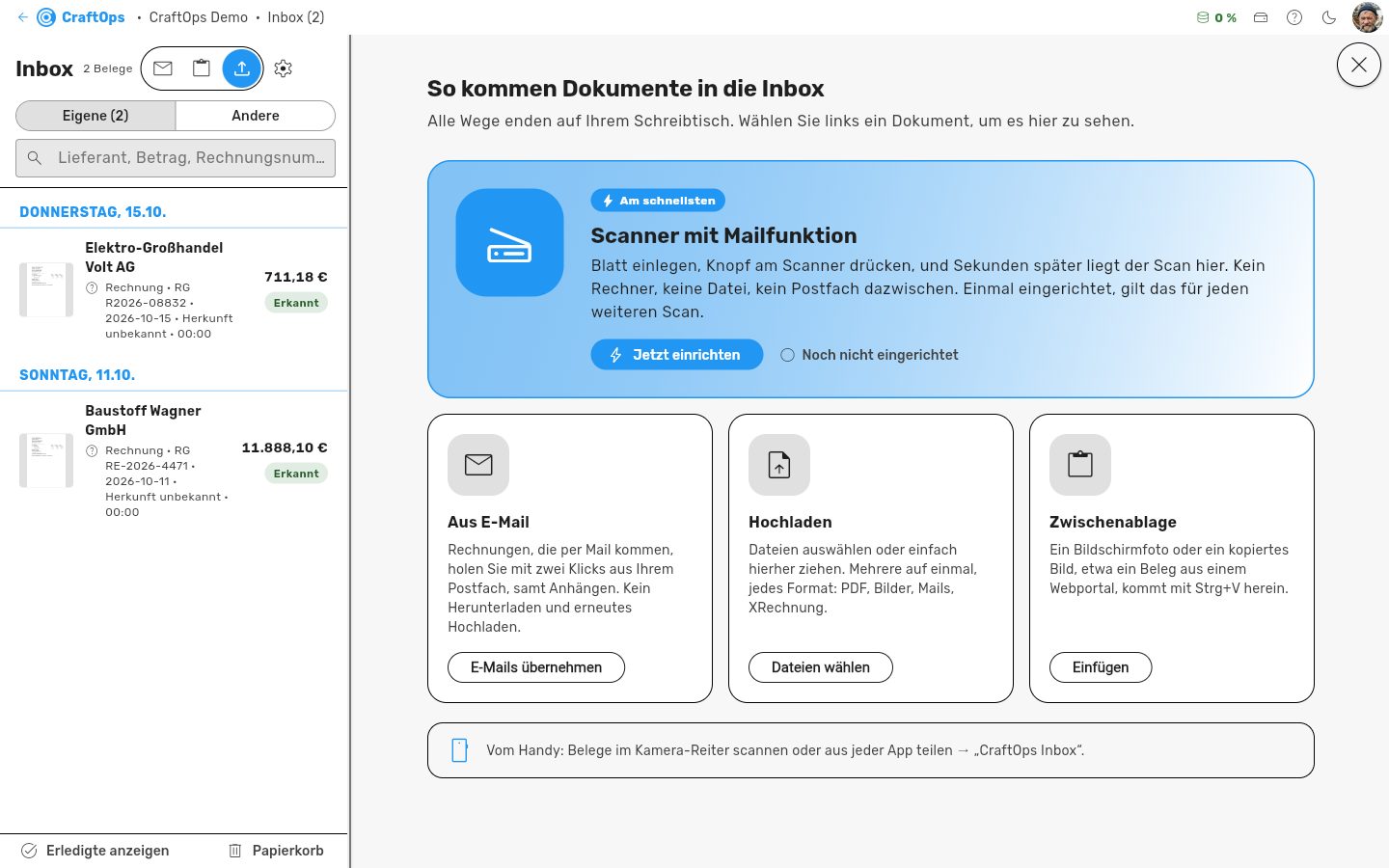
Überblick: Solange links kein Dokument gewählt ist, zeigt die Inbox rechts alle Wege herein, jeden mit einem Knopf zum Loslegen: den Scanner mit Mailfunktion als schnellsten Weg, „Aus E-Mail“, „Hochladen“ und die Zwischenablage, darunter die Wege vom Handy. Beim Scanner steht, ob er schon eingerichtet ist. Ist die Inbox leer, füllt der Überblick die ganze Fläche.
Hochladen: Über den blauen Knopf „Hochladen" oben in der Liste oder per Drag & Drop auf das Fenster. Angenommen wird jedes Dateiformat, etwa PDF, Bilder, E-Mail-Dateien oder XRechnung-XML. Mehrere Dateien auf einmal gehen. Ganze Ordner nicht: Die bleiben liegen, und die Meldung sagt es. Eine ungewöhnlich große Datei, über 25 MB, kündigt CraftOps vorher mit ihrer Größe an. Mit „Trotzdem hochladen" geht sie hoch.
Doppelte Dateien: Eine Datei, die schon in der Inbox liegt, wird erkannt und nicht ein zweites Mal angelegt. Die Meldung sagt, welche übersprungen wurde.
Einfügen: Haben Sie ein Bild in der Zwischenablage — ein Bildschirmfoto, einen Ausschnitt aus einer Mail, ein Foto aus einem Chat —, drücken Sie in der Inbox Strg+V. Oder Sie nehmen das Einfüge-Symbol oben in der Liste, in der Gruppe mit „Hochladen“. Dabei fragt der Browser unter Umständen, ob CraftOps die Zwischenablage lesen darf.
Nach dem Einfügen: Der Beleg wird abgelegt wie eine hochgeladene Datei und heißt nach Datum und Uhrzeit. Ist kein Dokument in der Zwischenablage, sagt die App es Ihnen. In der Buchung gilt Strg+V weiter dem Feld, in dem der Cursor steht.
Teilen am Telefon: Sie können einen Beleg aus einer anderen App an CraftOps geben — aus der App Ihres Scanners, der Galerie, dem Mailprogramm oder dem Dateimanager. Dort auf „Teilen" drücken und „CraftOps Inbox“ wählen. PDF und Bilder gehen, auch mehrere auf einmal. Der Beleg landet in Ihrer Inbox, auf Ihrem Schreibtisch. Als Herkunft steht „Geteiltes Dokument". Gefragt wird nichts.
Zwei Einträge im Teilen-Menü: Neben „CraftOps Inbox“ steht „CraftOps Medien“. Was Sie dorthin geben, landet nicht in der Inbox, sondern bei den Bildern des Tages — in Ihrer eigenen Tagesgruppe, so wie ein Foto aus der Kamera der App. Ein gewerblicher Mitarbeiter sieht nur „CraftOps Medien“.
Hochladen im Hintergrund: Geteiltes geht über dieselbe Warteschlange wie ein Scan. Ohne Netz wartet die Datei auf dem Telefon und geht von allein hoch, sobald wieder Verbindung da ist. Eine kurze Meldung sagt, wie viel übernommen wurde.
Teilen-Eintrag: Auf Android erscheint CraftOps im Teilen-Menü erst nach der ersten Anmeldung. Auf dem iPhone steht der Eintrag ab der Installation da. Was Sie dort vor der Anmeldung teilen, wartet, bis Sie angemeldet sind.
Schon einmal geteilt: Eine Datei, die Sie schon geschickt haben, wird nicht noch einmal hochgeladen. Die App sagt, wann Sie sie geschickt haben und wo sie gelandet ist. Das gilt auch für ein altes Foto, das längst in einem Projektordner liegt — erkannt wird die Datei, nicht der Ordner.
Ausnahme: Haben Sie das Bild inzwischen gelöscht, geht es durch. Sonst kämen Sie an Ihr eigenes Bild nicht mehr heran.
Scannen: Der Scanner nimmt einen Beleg mit der Kamera auf und legt ihn als PDF hier ab. Das gibt es nur in der Handy-App, im Browser gibt es keinen Scan-Knopf. Einen Scanner mit Mailfunktion verbinden Sie wie unten unter „Scanner mit Mailfunktion“ beschrieben.
So scannen Sie in der Handy-App:
- Kamera öffnen, rechts in der Knopfleiste das Scanner-Symbol antippen.
- Blatt hinlegen, kurz stillhalten — der Scanner löst von allein aus. Das nächste Blatt genauso.
Auslösen von Hand: Findet der Scanner die Seite nicht (gemustertes Tischtuch, Klarsichthülle), schalten Sie mit dem Knopf oben rechts auf Auslösen von Hand. Dann erscheint unten der Auslöser. Beim nächsten Öffnen steht er wieder auf allein.
Nach dem Scan: Hochgeladen wird im Hintergrund, ohne Meldung und ohne Bestätigen. Dass alles angekommen ist, sehen Sie daran, dass nichts mehr wartet.
Selbst bezahlt: Hat jemand einen Beleg aus eigener Tasche bezahlt, bar oder mit eigener Karte, tippt er im Scanner rechts auf das Geldscheine-Symbol „Selbst bezahlt“. Den Scan können alle machen, auch wer selbst keine Inbox hat. Der Beleg kommt dann mit dem Vermerk „Ausgelegt von …“ in die Inbox; in der Liste steht an seiner Zeile dasselbe Symbol. Wer keine eigene Inbox hat, legt ihn für alle im Büro ab, bis ihn jemand nimmt oder bucht, und behält selbst eine Kopie bei seinen Fotos. Beim Buchen ist „Ausgelegt von“ schon ausgefüllt.
Scannen ohne Netz: Abgeschaltete mobile Daten, Keller, Dach — es geht nichts verloren. Die Aufnahme bleibt auf dem Telefon und geht von allein hoch, sobald wieder Verbindung da ist.
Was noch wartet: Das zeigt oben in der Kopfzeile der Handy-App ein Wolken-Symbol mit einer Zahl, dazu die Zahl in der Knopfleiste der Kamera. Nach zwei Stunden wird das Wolken-Symbol rot, denn dann liegen die Bilder schon länger nur auf einem Gerät.
E-Mails übernehmen: Das Brief-Symbol oben in der Liste, in der Gruppe mit „Hochladen“, öffnet Ihr Postfach als Liste. Mails auswählen, „Übernehmen" drücken — sie wandern samt Anhängen hierher. Der Fortschritt zählt mit. Am Ende steht, wie viele angekommen sind und ob welche im Postfach liegengeblieben sind.
Schon übernommene Mails: Sie tragen ein Posteingangs-Symbol. Auswählen können Sie sie trotzdem; sie kommen dann als neuer Eintrag noch einmal herein. Das ist der Weg zurück, wenn der erste Eintrag im Papierkorb gelandet ist.
Scanner mit Mailfunktion: Ein Scanner, der selbst Mails verschicken kann, ob im Büro oder unterwegs, legt seine Scans direkt hier ab — ohne Umweg über ein Postfach.
Scanner verbinden: Den Zugang richten Sie im Browser über das Zahnrad oben in der Liste und „Scanner verbinden“ ein, oder im Überblick mit „Jetzt einrichten“. Die angezeigten Werte tragen Sie in der Web-Oberfläche des Scanners unter E-Mail bzw. SMTP ein. Mit den Knöpfen daneben kopieren Sie sie einzeln.
Empfänger fürs Adressbuch: Unter den Zugangsdaten steht eine Liste von Empfängeradressen, eine je Schreibtisch, für alle Betriebe, in denen Sie Mitglied sind. Die Adressen tragen Sie ins Adressbuch des Scanners ein. Sie setzen sich aus Kürzel und Betriebsnamen zusammen, etwa „vol.meierbau@…“. Dahinter steckt kein Postfach — die Adresse sagt nur, auf welchen Schreibtisch der Scan soll. Erreichbar ist jeder Schreibtisch in CraftOps, auch in einem Betrieb, in dem Sie nicht Mitglied sind, wenn Sie seine Adresse kennen. Eine Adresse, zu der es keinen Schreibtisch gibt, weist CraftOps ab; der Scanner meldet dann einen Sendefehler.
Port und Verschlüsselung: Die bessere Wahl ist Port 465 mit SSL. Dort ist die Verbindung vom ersten Byte an verschlüsselt. Bietet Ihr Scanner das nicht an, nehmen Sie Port 587 mit STARTTLS — viele Scanner nennen das „TLS“. Auch dann geht das Passwort nur verschlüsselt über die Leitung. Eine Verbindung ganz ohne Verschlüsselung nimmt CraftOps nicht an, ebenso wenig sehr alte Verschlüsselung (älter als TLS 1.2).
Das Passwort des Scanners: Es steht nur einmal da, direkt nach dem Anlegen. Kopieren Sie es gleich. Geht es verloren, erzeugen Sie mit „Neues Passwort“ ein neues — das alte gilt ab dann nicht mehr, und im Scanner muss nur das Passwort geändert werden.
Was vom Scanner ankommt: Jeder Scan wird ein eigener Eintrag auf Ihrem Schreibtisch. Angenommen werden PDF, JPEG und TIFF. In der Liste steht ein Scan mit dem Scanner-Symbol und mit dem, was das Gerät über sich in die Datei schreibt, etwa „Brother Scanner System : ADS-1800W“. Seiten, die quer oder kopfüber durch den Einzug liefen, werden beim Eingang aufrecht gedreht. Die Test-Mail, die der Scanner nach dem Einrichten verschicken kann, erscheint hier als Mail. Daran sehen Sie, dass die Verbindung steht; danach können Sie sie löschen. Der Zugang gehört Ihnen als Person und ist in jedem Betrieb derselbe; einmal angelegt, reicht er für alle. Auf welchen Schreibtisch ein Scan kommt, entscheidet der Empfänger, der am Scanner gewählt wird. Teilen sich mehrere einen Scanner, reicht ein Zugang: Jede Person wählt beim Scannen ihre eigene Adresse aus dem Adressbuch, auch mehrere auf einmal — dann liegt der Scan auf jedem gewählten Schreibtisch. Kommt ein Scan nicht vom Besitzer des Schreibtischs selbst, steht in der Liste neben dem Gerät, wer ihn geschickt hat: ein Kollege mit seinem Kürzel, jemand aus einem anderen Betrieb mit seiner Adresse.
Neues während der Arbeit: Trifft ein Dokument ein, während die Inbox offen ist, wird es gleich gezeigt. Beim Scannen mehrerer Belege liegt so jeder vor Ihnen, sobald er da ist.
Ausnahme bei offener Buchung: Dann bleibt der Bildschirm stehen, denn ein Wechsel würde Ihre eingetippten Werte mitnehmen. Das neue Dokument steht still ganz oben in der Liste. Sind Sie mit der Buchung fertig, wird das nächste ankommende wieder geöffnet.
Die Liste
Zeile und Bild: Ein Klick auf die Zeile oder auf das Vorschaubild öffnet das Dokument zum Buchen, mit den erkannten Werten dort markiert, wo sie auf dem Papier stehen. Woher es stammt, zeigt das Herkunftssymbol oben rechts bei den Werkzeugen (Kamera, Scanner, Hochladen): ein Klick darauf erklärt es, mit Gerät, Dateiname und dem Weg über die Schreibtische.
Mail und Buchen: Eine Mail ist mehr als die Rechnung darin. Ein Klick auf ihre Zeile zeigt deshalb den Brief, ein Klick auf das Vorschaubild die Rechnung zum Buchen. Oben rechts zeigt ein Umschalter, was gerade offen ist — „Mail“ oder „Buchen“. Das blaue Feld ist das offene; ein Klick auf das andere wechselt hinüber.
Oben in der Liste: Sie zeigt, wie viele Belege auf Ihrem Schreibtisch liegen und wie viele davon noch offen sind. Daneben steht die Gruppe der Wege herein: „E-Mails übernehmen“ (Brief-Symbol), Einfügen und der Knopf „Hochladen“. Ganz rechts folgt das Zahnrad mit „Scanner verbinden“.
Unten unter der Liste: Links „Erledigte anzeigen“ (Haken-Symbol), rechts der Papierkorb. Eine Zahl am Papierkorb sagt, wie viel darin liegt.
Suchen: Das Suchfeld findet Belege nach Lieferant, Betrag, Rechnungsnummer, Dateiname, Betreff oder Absender einer Mail. Es sucht in dem, was gerade auf Ihrem Schreibtisch liegt.
Nach Tagen: Die Liste ist nach dem Eingangstag gegliedert — „Heute“, „Gestern“, die Wochentage, danach nach Monaten. Die Überschrift bleibt beim Blättern oben stehen.
Eine Zeile: Links das Vorschaubild. Daneben fett, was der Beleg ist, etwa der Lieferant. Darunter grau die Belegart, die Rechnungsnummer, die Herkunft als kleines Symbol und die Uhrzeit. Rechts steht der Betrag, darunter der Status. Nichts davon wird abgeschnitten; ein langer Name bekommt eine zweite Zeile.
Breite: Ziehen Sie den Rand zwischen Liste und Beleg, wird die Liste breiter oder schmaler. Die Zeile bleibt dieselbe.
Aktionen einer Zeile:
- Am Computer erscheinen sie, wenn die Maus über der Zeile steht: Herunterladen, „An Kollegen übergeben", Löschen und, wo es noch etwas gibt, das Menü der drei Punkte.
- Im Menü steht am Computer nur, was die Zeile sonst nicht zeigt: „Zurück ins Postfach verschieben" bei einer Mail und „Herkunft", wo sie fehlt. Hat eine Zeile nichts davon, gibt es dort kein Menü.
- Am Telefon steht das Menü immer am Ende der Zeile, dort mit Herunterladen, „An Kollegen übergeben" und Löschen dazu.
Löschen: Jedes Dokument wird einzeln gelöscht und kommt in den Papierkorb. Löschen gibt es nur an Dokumenten, die Sie selbst hereingegeben haben.
Bilanz ablegen: Schickt das Steuerbüro Bilanz, Anhang oder einen anderen Teil des Jahresabschlusses, öffnen Sie das Dokument. Oben in der Auswahl, als was es gelesen wird, steht ganz unten „Als Bilanz-Datei ablegen“; danach wählen Sie das Wirtschaftsjahr. Die Datei steht danach in der Buchhaltung unter „Auswertungen“ bei ihrem Jahr. Ein Jahr kann beliebig viele Dateien haben. Eine Mail selbst lässt sich nicht ablegen, nur ihr Anhang. Den Eintrag sieht nur der Admin des Betriebs.
Der Status in der Zeile:
- „Neu“ (blau): noch nicht zugeordnet — die Werte werden noch auf der Seite angetippt.
- „3 Tage“ (orange): so steht ein offener Beleg da, der seit zwei Tagen oder länger liegt.
- „Wird gelesen“ mit kleinem Kreis: der Beleg wird gerade gelesen.
- „Erkannt“ (grün): die Werte sind da, der Beleg ist bereit.
- „Prüfen“ (orange): Die Zahlen auf dem Beleg widersprechen sich. Beim Öffnen sagt ein Kasten, welche.
- „Gebucht“ und „Erledigt“ (grau): nur zu sehen, wenn „Erledigte anzeigen“ eingeschaltet ist.
Drei Arten von Belegen: Mail, Scan und hochgeladene Datei. Jede zeigt sich etwas anders.
Rechts über dem Dokument: Dort steht dasselbe wie in seiner Zeile — Titel, graue Zeile, Betrag und Status. Darunter folgen die Knöpfe für dieses Dokument, ganz rechts „Buchen".
Mail: Sie sehen den Brief selbst, mit Betreff, Text und Anhängen. Oben steht der Knopf „Buchen"; er führt von der Mail in die Buchung.
Scan und hochgeladene Datei: Sie öffnen sich gleich zum Buchen. Woher das Dokument stammt, und bei einem übergebenen Beleg, über welche Schreibtische es kam, steht hinter dem Herkunftssymbol oben rechts.
Anhänge einer Mail: Ein Klick auf einen Anhang öffnet ihn in der Buchung. Ein eigenes Fenster zum Ansehen gibt es in der Inbox nicht. Alles sehen Sie in der Buchung, mit der Seitenleiste rechts.
Dateiarten in der Buchung: Word-, Excel-, Text- und CSV-Dateien zeigt die Seitenleiste als Seiten. Eine Datei, die sich nicht zeigen lässt (etwa eine .exe), hat dort einen Knopf zum Herunterladen. Steckt in der Mail ein ZIP mit mehreren Dateien, fragt CraftOps, welche Sie öffnen wollen.
Gebuchte Anhänge: Ihre Kachel in der Mail trägt einen grünen Haken. Ein Klick darauf öffnet die Eingangsrechnung, die daraus wurde.
Mail erledigt: Aus der Inbox verschwindet nichts von selbst. Ist eine Mail fertig, drücken Sie oben „Erledigt“. Sind noch Anhänge nicht gebucht, fragt CraftOps nach; sie gehen dann mit der Mail.
Erledigt heißt nicht gelöscht: Mit „Erledigte anzeigen“ (Haken-Symbol unten unter der Liste) stehen gebuchte Belege und erledigte Mails wieder blass in der Liste. „Wieder öffnen“ holt eine Mail zurück. Nur der Papierkorb leert sich nach der eingestellten Frist von selbst.
Scan: Ein Scan aus der App hat keinen Absender, keinen Betreff und nur Datum und Uhrzeit als Dateinamen. In der Liste steht deshalb „Mobile App Scanner" mit einem Kamerasymbol in der grauen Zeile.
Hochgeladene Datei: Sie behält ihren Namen. Der kommt vom Absender und sagt wenig über den Inhalt. Solange noch keine Werte gelesen sind, steht er als Überschrift in der Zeile. Danach steht dort, was der Beleg ist.
Herkunft unbekannt: Jedes Dokument merkt sich beim Anlegen, wie es hereingekommen ist. Ganz selten fehlt diese Angabe. Der Beleg wird trotzdem angenommen. In der grauen Zeile und rechts, wo die Herkunft erklärt wird, steht dann „Herkunft unbekannt". Nur dann gibt es im Menü der Zeile den Eintrag „Herkunft", mit dem Sie sie nachtragen.
Bei einer Mail teilt sich die Zeile:
- Das Vorschaubild ist die Rechnung in der Mail. Ein Klick darauf öffnet sie sofort zum Buchen.
- Ein Klick irgendwo sonst auf die Zeile zeigt die Mail selbst, mit Betreff, Text und allen Anhängen.
- Der kleine Briefumschlag in der grauen Zeile unter dem Titel ist nur eine Markierung, kein Knopf. Er bleibt auch, wenn die Rechnung nach dem ersten Drehen oder Löschen einer Seite aus der Mail herausgelöst wurde.
Aufgeteilte Mail: Ist eine Mail in mehrere Belege aufgeteilt, ist das Vorschaubild der Umschlag. Statt eines Status sagt die Kapsel, wie viele Anhänge es sind, und am Ende der Zeile steht ein Pfeil zum Aufklappen. Aufgeklappt stehen Mail und Belege zusammen auf einer leicht getönten Fläche, und eine Linie führt vom Umschlag zu jedem Beleg. Statt Datum und Herkunft, die bei allen gleich sind, steht an jedem Beleg „Anhang 1 von 3“.
Ihr Schreibtisch und die Kollegen
Ihr Schreibtisch: Ihre Inbox gehört Ihnen. Jedes Dokument sieht nur der, auf dessen Schreibtisch es liegt. Wer etwas hochlädt oder unterwegs fotografiert, legt es damit nicht vor die ganze Belegschaft.
Eigene: Diese Ansicht ist beim Öffnen aktiv. Sie zeigt, was auf Ihrem Schreibtisch liegt, und daneben, wie viele Dokumente das sind.
Andere: Hier sehen Sie, was auf den Schreibtischen der Kollegen liegt. Diese Ansicht trägt keine Zahl.
Was „Andere" zeigt:
- Wer der Absender ist und was für ein Beleg es ist, etwa „Borchert · Eingangsrechnung".
- Auf wessen Tisch er liegt und wann er kam.
- Keine Beträge, keine Rechnungs- oder Kontonummern, kein Vorschaubild, kein Dateiname.
Weniger bei heiklen Belegen: Bei einer Lohnabrechnung steht nicht einmal der Name, nur die Belegart. Ein Beleg, den noch niemand gelesen hat, zeigt nur, wie er hereinkam, etwa „Aus einer Mail" oder „Mobile App Scanner".
An Kollegen übergeben: Soll ein Kollege weiterarbeiten, wählen Sie im Menü der Zeile „An Kollegen übergeben". Danach liegt der Beleg bei ihm und nicht mehr bei Ihnen. Angeboten werden nur Büro-Arbeitsplätze — wer sich nicht am Büro anmelden kann, könnte das Dokument gar nicht öffnen.
Zu mir holen: Fällt jemand aus, holen Sie seine Belege unter „Andere" mit „Zu mir holen" auf Ihren Tisch. Erst dann können Sie sie öffnen. Der Mandanten-Admin sieht ohnehin alle Schreibtische.
Der Weg des Belegs: Öffnen Sie einen Beleg, steht rechts unter der Herkunft, wer ihn wann geholt oder übergeben hat — der letzte Vorgang oben. Das läuft nicht ab und bleibt dauerhaft am Dokument.
Initialen hinter dem Titel: Ein kleiner Kreis mit Buchstaben zeigt, dass ein Kollege den Beleg hereingebracht hat. Zeigen Sie darauf, steht der Name da.
Einen Beleg öffnen
Ohne Kopfzeile: Beim Öffnen gibt es keine Kopfzeile; der Platz gehört der Seite. Das große ✕ oben rechts verlässt wie überall den Bereich. Einen eigenen Schließen-Knopf braucht der Beleg nicht — bei einer Mail führt der Umschalter „Mail | Buchen“ oben zurück zum Brief, ebenso ein Klick auf ihre Zeile.
Die Liste bleibt stehen: Links sehen Sie weiter alle Eingangsdokumente und können jederzeit eine andere Zeile anklicken. Das beendet allerdings eine angefangene Buchung, denn deren Werte gehören zum vorigen Beleg.
Werkzeuge oben rechts, links neben dem ✕:
- „Als Dokument aufbereiten": stellt die Seite frei und entzerrt sie — „Automatisch" oder mit „Ecken justieren" von Hand.
- Ziel-Symbol „Zum Vergleich selbst zuordnen" (siehe unten).
Aufbereiten und mehrere Seiten: „Als Dokument aufbereiten" geht bei einem Foto und bei einem einseitigen PDF, also auch bei einem Kamera-Scan. Bei mehreren Seiten wird nicht zugeschnitten.
Begradigen: Der Knopf „Begradigen" steht in der schmalen Zeile über der Seite. Er dreht eine leicht schief eingescannte Seite um ihren kleinen Winkel zurück. Das ist etwas anderes als das Drehen um 90 Grad, das eine querliegende Seite aufrichtet. In derselben Zeile steht, als was CraftOps den Beleg erkannt hat, etwa „Rechnung erkannt". Nach jedem Drehen, Zuschneiden oder Begradigen liest CraftOps den Beleg einmal neu, denn eine schief gelesene Seite ergibt kaum brauchbaren Text.
Seitenstreifen: Rechts neben dem Beleg stehen seine Seiten als Streifen, auch bei nur einer Seite und bei einem Foto. Bei einer Mail sind das die Seiten der Rechnung darin.
Seiten bearbeiten: Das geht im Streifen.
- Das Drehsymbol oben rechts auf einer Seite dreht sie um 90 Grad.
- Das Papierkorbsymbol unten links löscht sie (ab zwei Seiten). Vorher wird nachgefragt.
- Ziehen sortiert um.
- Rückgängig und Wiederholen stehen über dem Streifen.
- Daneben holt die Uhr mit dem Pfeil das Original zurück: alle Seiten so, wie der Beleg angekommen ist.
- Nur solange der Streifen noch lädt, steht das Drehen oben bei den Werkzeugen.
Speichern: Drehen und Umsortieren werden sofort gespeichert. Eine gelöschte Seite verschwindet erst aus der Datei, wenn Sie den Beleg verlassen — bis dahin holt Rückgängig sie zurück. Sie müssen nichts abschließen und können die Zeile jederzeit verlassen. Danach hilft „Original wiederherstellen“.
Zwei Fassungen: CraftOps bewahrt die jetzige Fassung des Belegs auf und die, mit der er angekommen ist. Zwischenschritte werden nicht aufgehoben.
Mail auspacken: Die erste solche Änderung an einer Mail macht die Rechnung zum eigenen Dokument des Eintrags. Die Mail bleibt als frühere Fassung erhalten. Sie steht weiter im Mail-Bereich und hängt nach dem Buchen als Herkunftsnachweis beim Lieferanten.
E-Rechnung: Hier fehlen Drehen, Umsortieren, Löschen, Begradigen und Aufbereiten. Eine XRechnung wird aus ihren Daten gezeichnet, eine ZUGFeRD-Seite ist gesetzt, nicht gescannt. Jede dieser Änderungen würde die Datei neu schreiben — und die eingebettete XML-Rechnung ginge dabei verloren.
Werte zuordnen
Rechnung oder nicht: Ob ein Beleg eine Rechnung ist, schlägt CraftOps anhand der Wörter auf der Seite vor. Diese Wörter sind blass markiert — etwa „Rechnungsnummer", „Bankverbindung" oder „Invoice".
Blasse Markierungen: Sie sind nur zum Ansehen, nicht zum Antippen. So prüfen Sie in einer Sekunde, worauf sich die Einstufung stützt.
Zuordnen öffnet sich von selbst: CraftOps markiert auf der Seite alles, was die Form eines Werts hat — Beträge, Datumsangaben, Kontonummern, Nummern. Oben stehen die Felder als Reihe. Das kostet nichts und lässt niemanden warten.
Selbst zuordnen: Findet sich auf der Seite nichts zum Antippen — ein Foto ohne Textschicht oder ein Scan, dessen Aufbereitung noch läuft —, sehen Sie den Knopf „Selbst zuordnen". Die Werkzeuge oben rechts stehen auch hier. Gerade eine quer fotografierte Seite landet oft auf diesem Bildschirm; erst drehen, dann zuordnen.
So tippen Sie Werte an:
- Das angewählte Feld ist offen. Tippen Sie den passenden Wert auf dem Papier an; dann ist das nächste leere Feld dran.
- Markiert wird nur, was zum offenen Feld passt: bei „RG-Datum" die Datumsangaben, bei „RG-Summe" die Beträge.
- Ein zweiter Tipp auf dasselbe Feld ändert es wieder.
Beträge ergänzen sich: Netto, MwSt und Summe hängen zusammen. Gehen drei Zahlen auf der Seite zu 19 oder 7 Prozent auf, trägt CraftOps nach einem Tipp die übrigen beiden mit ein. Sie tragen dann ein Gleichheitszeichen statt eines Hakens. So sehen Sie, was Sie selbst angetippt haben.
Nur zwei Beträge gedruckt: Viele Rechnungen weisen die Steuer nicht gesondert aus. Passt auf der Seite genau ein Paar zusammen, rechnet CraftOps den dritten Betrag aus. Über den Feldern steht dann, welcher errechnet ist, und dass Sie ihn prüfen sollten.
Nichts wird erfunden: Übernommen wird, was auf dem Papier steht. Geht nichts auf — etwa weil eine Ziffer falsch gelesen wurde —, passiert nichts, und Sie tippen weiter.
Steuersatz: Den müssen Sie nicht antippen. Gehen Netto, MwSt und Summe auf, steht damit fest, ob es 19 oder 7 Prozent sind.
Weitere Felder einer Rechnung: Lieferdatum, Kundennummer, USt-IdNr., BIC, Währung und Zahlungsziel in Tagen.
Anschrift: Sie wird an der Zeile mit Postleitzahl und Ort gefunden („12345 Musterstadt"). Der Block darüber wird mitmarkiert.
Neuer Lieferant: Steht der Absender noch nicht in Ihren Stammdaten, erscheint neben „Übernehmen" der Knopf „Neuer Lieferant". Trägt der Beleg genau einen Anschriftenblock, etwa ein Kassenbon, steht der Knopf sofort da. Bei mehreren Blöcken tippen Sie zuerst den des Absenders an. Er öffnet das Lieferanten-Formular, schon ausgefüllt mit Name, Anschrift, E-Mail, Telefon, Kontonummer, BIC, Kundennummer und Zahlungsziel. Prüfen, ergänzen, speichern.
Übernehmen: „Übernehmen" schließt das Zuordnen ab. Danach ist es eine gewöhnliche Buchung, mit denselben Markierungen auf dem Beleg.
Ab der zweiten Rechnung: CraftOps merkt sich beim Übernehmen, wo ein Feld auf der Seite stand und welches Wort daneben gedruckt war. Beim nächsten Beleg desselben Absenders füllt es diese Felder gleich aus.
Gemerkte Felder prüfen:
- Sie tragen eine Uhr in Warnfarbe statt eines grünen Hakens. Darüber steht die Bitte, sie am Beleg zu prüfen, denn sie stammen von der letzten Seite.
- Ein Tipp auf die richtige Stelle ersetzt den Vorschlag.
- Stehen zwei Werte gleich gut zur gemerkten Stelle, wird nichts vorgeschlagen.
Was gemerkt wird: Nichts vom Inhalt des Belegs — nur ein Feldname, zwei Zahlen für die Stelle und das Wort daneben. Das Wort zählt mehr als die Stelle, denn eine Seite verrutscht leicht, das Wort „Rechnungsnummer" nicht.
Zum Vergleich selbst zuordnen: Auch einen Beleg, der schon Werte hat, können Sie zusätzlich von Hand zuordnen — mit dem Ziel-Symbol oben rechts. Beide Lesungen bleiben erhalten. Über der Seite steht, ob sie übereinstimmen oder worin sie sich unterscheiden.
Verglichen wird dem Sinn nach: 1182,03 und 1182.03 sind derselbe Betrag, der 01.07.2026 und 2026-07-01 derselbe Tag. Bei einer E-Rechnung lohnt der Vergleich besonders, denn dort stehen die Werte als Daten in der Datei.
Den Lieferanten erkennen
Automatische Suche: CraftOps sucht den Lieferanten selbst. Es geht über die Kontonummer auf dem Beleg und den Namen daneben — das ist der Kontoinhaber. Steht kein Konto auf dem Papier, zählt der Name im Briefkopf. Unter den Feldern steht, wer erkannt wurde und woran.
Das Konto entscheidet: Nennt der Beleg ein Konto, zählt nur das Konto. Ein Konto gehört genau einem Empfänger. Ein gedruckter Name kann dagegen Firmierung, Handelsname, Abkürzung oder Tippfehler sein.
Unbekanntes Konto: Kennt CraftOps keines der genannten Konten, bleibt der Lieferant leer, statt über den Namen geraten zu werden. Nur wenn der Beleg gar kein Konto nennt, wie bei Bons und Quittungen, entscheidet der Name.
Konto und Name widersprechen sich: Zeigen Kontonummer und Name auf verschiedene Lieferanten, wird nichts entschieden, sondern gewarnt. Genau so sieht eine umgeleitete Rechnung aus — ein echter Beleg mit ausgetauschter Kontonummer.
Konto im Bild: Steht das Konto nur im Briefbogen-Fuß und ist dieser ein Bild, wird es trotzdem gelesen.
Mehrere Stammsätze, ein Konto: Teilen sich mehrere Lieferanten dieselbe IBAN — etwa zwei Finanzämter oder ein umbenannter Lieferant neben seinem Vorgänger —, entscheidet der gedruckte Name. Passt er auf mehrere oder auf keinen, bleibt es beim Vorschlag, und Sie wählen am Namen auf dem Beleg.
Mehrere Konten auf dem Beleg:
- Alle werden angeboten, und Sie tippen das richtige an.
- Führen sie zu verschiedenen Lieferanten, gehört das Konto zum Absender, neben dem sein eigener Inhaber steht. Steht neben keinem ein Name, wird keiner vorgeschlagen.
- Dass Konten mehrerer Lieferanten auf dem Beleg stehen, wird in jedem Fall gesagt.
Ihr eigenes Konto: Es wird nie angeboten. Eine Lastschrift-Rechnung druckt das Konto, von dem abgebucht wird — und das ist nicht das des Lieferanten.
Eine Stelle unlesbar: Ist in einer IBAN eine Stelle nicht lesbar, rechnet CraftOps sie aus der Prüfziffer zurück. Der Tooltip zeigt dann, was auf dem Papier steht. Bei zwei unlesbaren Stellen wird nichts ergänzt.
Noch schlechter lesbar: CraftOps vergleicht das Lesbare mit den gespeicherten Konten. Passt genau eines, wird es angeboten — aus den Stammdaten, und der Tooltip sagt das. Passen zwei, wird nichts angeboten.
Zweiter Leseversuch: Hilft das nicht, wird nur diese Stelle des Belegs noch einmal gelesen, in anderer Auflösung. Das Ergebnis muss dieselben Prüfungen bestehen.
Wenn gar keine Nummer herauskommt: Passt das Lesbare zu keinem hinterlegten Konto dieses Lieferanten, steht das da. Bleibt gar nichts, steht ausdrücklich da, dass der Beleg eine Kontonummer nennt, die nicht lesbar war.
Lieferant auf dem Beleg wählen: In der Feldreihe steht auch „Lieferant". Wählen Sie es, markiert CraftOps jede Stelle, an der ein Lieferant aus Ihren Stammdaten gedruckt ist. Ein Tipp übernimmt ihn.
Welcher Name übernommen wird: Übernommen wird der Name aus den Stammdaten; was auf dem Beleg steht, zeigt der Tooltip. Steht der Absender nicht in den Stammdaten, leuchtet nichts auf, und das steht auch da.
Buchen
Alles in einer Zeile: Unter dem Beleg steht nichts. Alles, was zu entscheiden ist, steht als kleiner Knopf in der Zeile über der Seite. Rechts am Ende dieser Zeile sitzt „Buchen".
Die Knöpfe in der Zeile: Lieferant, Projekt, Sachkonto, Bank, MwSt, Buchungsmonat, Skonto, Ausführung, Sofortüberweisung, Freigabe und — bei einer übernommenen Mail — die Zuordnung.
So funktionieren sie:
- Jeder Knopf zeigt schon geschlossen, was er hält, etwa „MwSt 19 %" oder „B-Monat 08/2026".
- Ein Klick öffnet das Eingabefeld direkt darunter, ein Klick daneben schließt es.
- Solange ein nötiger Wert fehlt, ist sein Knopf rot.
Zu viele Knöpfe: Passen sie nicht in eine Zeile, schieben Sie sie seitlich weiter. „Buchen" bleibt dabei rechts stehen. Auf einem schmalen Bildschirm brechen sie um.
Eigene Knöpfe: Einen eigenen Knopf in der Zeile bekommt nur:
- was die Erkennung nicht lesen konnte,
- was schon von Hand getippt wurde,
- der Betrag, wenn wegen Anzahlungen weniger zu zahlen ist als auf der Rechnung steht.
Ohne eigenen Knopf: Anschrift, Steuernummern, IBAN, Zahlungsziel und Positionen lesen Sie auf der Seite daneben.
Prüfen: Als erster Knopf der Zeile steht rot „Prüfen", wenn Sie vor dem Buchen etwas lesen sollten — etwa ein Konto, das nicht zum Lieferanten passt, oder Zahlen, die nicht zueinander passen.
Buchen grau: Ist „Buchen" grau, sagt sein Tooltip, was noch fehlt.
Werte auf der Seite ändern: Rechnungsnummer, Datum, Summe und Fälligkeit sind auf der Seite hervorgehoben. Tippen Sie die Markierung an; das Eingabefeld öffnet sich direkt darunter.
Eingabe beenden: Das geht auf drei Wegen.
- Enter oder Tab übernimmt.
- Esc oder das Kreuz daneben verwirft. Esc schließt dabei nur die Markierung, nicht den Bereich.
- Ein Klick daneben auf die Seite schließt das Feld und behält den Wert.
Nach dem Ändern: Der neue Wert steht genau an dieser Stelle über dem gedruckten. So zeigt die Seite, was gebucht wird. Ein weiterer Klick öffnet ihn wieder. Tragen Sie den gedruckten Wert zurück ein, verschwindet die Überdeckung. Mit der Maus darüber sagt die Markierung, welches Feld sie ist.
Ein Feld, ein Ort: Was auf der Seite markiert ist, hat sonst keinen Kasten. Was dort fehlt, hat genau einen — hinter seinem Knopf in der Zeile. Solange der Cursor darin steht, bleibt der Kasten, auch wenn die Markierung inzwischen eintrifft. Bei einem Scan kann das eine halbe Minute dauern.
Lieferant am Namen wählen: Steht der Name des Lieferanten auf dem Beleg, klicken Sie direkt darauf; die Lieferantenliste öffnet sich an dieser Stelle. Einen Knopf dafür gibt es dann nicht. Der Name steht oft zweimal da, oben als Handelsname, unten im Briefbogen-Fuß als volle Firmierung. Beide Stellen öffnen dieselbe Liste.
Anderer Lieferant: Wählen Sie einen anderen Stammsatz als vorgeschlagen, steht dessen Name von da an über dem gedruckten.
Konten auf der Seite: Jedes Konto, das der Beleg nennt, ist markiert. Zeigen Sie darauf, sagt es, ob der Lieferant an diesem Konto gefunden wurde oder ob es ein weiteres Konto desselben Absenders ist.
Projekt-Markierung: Der Projektname steht nie auf einer Lieferantenrechnung. Markiert wird deshalb die Zeile, aus der die Zuordnung stammt — meist die Lieferanschrift. So sehen Sie, warum dieses Projekt vorgeschlagen wurde. Ein Klick darauf öffnet die Auswahl der aktuellen Projekte an dieser Stelle.
Knopf „Projekt": Er bleibt immer stehen, auch neben der Markierung. Nur er durchsucht auf Wunsch den gesamten Bestand. Sagt der Beleg zu wenig über das Projekt, gibt es keine Markierung, und Sie wählen hier.
Projekt von Hand wählen:
- Tippen im Feld „Projekt" grenzt die Liste beim Schreiben ein.
- Der Pfeil daneben öffnet die ganze Liste mit eigenem Suchfeld. Einzelne Wörter in beliebiger Reihenfolge genügen („immanuel 14c").
- Mit Pfeiltasten und Eingabetaste geht es ohne Maus.
Welche Projekte vorgeschlagen werden:
- Projekte mit Materialbuchung oder Lohnstunden in den letzten drei Monaten.
- Projekte, die in diesen drei Monaten angelegt und noch nicht abgerechnet wurden.
- Projekte, auf die einmal Lohn oder Material gebucht wurde und die noch keine Rechnungsnummer tragen — egal wie lange das her ist.
Lange Liste: Sie kann länger sein als nötig, weil aus der Access-Zeit viele erledigte Projekte noch offen stehen. Dieselbe Liste steht in der Stundenerfassung.
Alle Projekte: Die Vorschläge sind keine Schranke. „Alle Projekte durchsuchen" im Auswahlfenster durchsucht den ganzen Bestand, und gebucht werden darf auf jedes Projekt. Das ist wichtig für Nachzügler: Jede vierte Rechnung kommt erst nach der Schlussrechnung des Projekts, manchmal über ein Jahr später.
Skonto auf der Seite: Räumt der Lieferant Skonto ein, steht hinter dem Rechnungsbetrag und dem Skontozahlbetrag je ein kleiner Kreis. Der Haken sitzt beim Betrag, der gezahlt wird. Ein Klick auf den anderen Kreis setzt den Haken dorthin.
Was die Wahl bringt: Zeigen Sie auf einen Kreis. Der eine nennt den Skontoabzug und die Frist dafür. Der andere sagt, dass nichts abgezogen wird, und bis wann dann zu zahlen ist.
Skonto-Knöpfe in der Zeile:
- Steht die Wahl auf der Seite, gibt es keinen Betrags-Knopf in der Zeile.
- Wurde die Skontozeile auf dem Papier nicht gefunden, bleibt der Betrags-Knopf stehen und bietet beide Beträge zur Wahl.
Gar kein Skonto gelesen: In der Zeile steht dann der Knopf „Skonto". Ein Satz dort erzeugt dieselben zwei Möglichkeiten. Als Frist gilt das eingetragene Zahlungsziel.
Mails
Mail mit mehreren Anhängen: Bringt eine Mail mehr als einen Anhang mit, wird sie beim Eintreffen von selbst aufgeteilt. Jeder Anhang bekommt eine eigene Zeile unter der Mail, egal was er ist. Die Mail bleibt als Archiv stehen. Einen Knopf zum Aufteilen gibt es nicht.
Beleg oder nicht: Ob ein Anhang ein Beleg ist, entscheiden Sie. Was ein Beleg ist, buchen Sie; alles andere lassen Sie einfach liegen.
Dateien in einem ZIP: Ein ZIP-Anhang wird beim Eintreffen ausgepackt. Jede Datei darin wird eine eigene Zeile unter der Mail, auch wenn es nur eine ist. Ein ZIP im ZIP wird nicht weiter ausgepackt; es ist selbst eine Zeile.
ZIP mit Passwort: Seine Kachel in der Mail trägt ein Schloss. Ein Klick darauf fragt nach dem Passwort. Stimmt es, packt CraftOps die Dateien aus wie bei einem offenen ZIP und öffnet die Buchung. Das Passwort wird nirgends gespeichert.
Mail mit einer Rechnung: Sie bleibt eine Zeile. Das Vorschaubild ist die Rechnung und führt direkt in die Buchung.
Mail zuordnen: Eine Mail lässt sich einem Lieferanten, Kunden, Mitarbeiter oder Projekt zuordnen. In der Buchung geht das über den Knopf „Zuordnung" in der Zeile über der Seite. Auf der Mail selbst geht es über das Kettenglied-Symbol. Für Projekte ist das der einzige Weg, denn dort ist keine Mailadresse hinterlegt.
Vorschläge: Hier steht, was die Mail selbst verrät:
- Firmen mit derselben Mail-Domain wie der Absender,
- Projekte, deren Objektadresse im Text vorkommt,
- die Projekte eines schon zugeordneten Kunden.
Vorschlag übernehmen: Daneben steht, woher der Vorschlag kommt. Ein Antippen ordnet zu; suchen müssen Sie nur, was fehlt.
Mehrere Zuordnungen: Sie sind erlaubt, auch gemischt. Die Mail bleibt ein einziger Eintrag und erscheint bei jedem Zugeordneten unter seinen Mails.
Ablegen: An derselben Stelle legt „Mail zuordnen" die Mail ab. Sie verschwindet aus der Inbox, ohne in den Papierkorb zu wandern, und bleibt über die Zugeordneten erreichbar. Solange nichts zugeordnet ist, bleibt der Knopf gesperrt — sonst fände man die Mail nur noch über die Suche.
Zurück ins Postfach: Über das Menü der Zeile. Bei einer geöffneten Mail steht dasselbe Symbol oben.
Was dabei geschieht: Die Mail wandert zurück in Ihr Postfach und wird aus CraftOps entfernt — samt Zuordnungen zu Kunde, Lieferant oder Projekt. Bei einer aufgeteilten Mail gehen die Teildokumente mit. Gelöscht wird erst, wenn Ihr Postfach die Mail bestätigt hat.
Wann das nicht geht: Wurde an Teilen der Mail schon gearbeitet — ein gebuchter Beleg oder ein zugeordneter Lohnlauf —, geht sie nicht zurück. Die Meldung sagt, welcher Teil es ist.
Verschlüsselte Mails: Kam die Mail verschlüsselt an, geht sie auch verschlüsselt zurück. CraftOps hebt beim Übernehmen die versiegelte Fassung mit auf.
Lohnabrechnungen und Zahlungsavise
Erkennung: Ein Lohnlauf wird aus jeder Lohnsoftware erkannt — an der Versicherungsnummer mit gültiger Prüfziffer, dem darin steckenden Geburtsdatum und dem Wort „Entgeltbescheinigung" oder „Abrechnung". Zugeordnet wird über Versicherungsnummer, Name und Geburtsdatum. Eine Personalnummer braucht es nicht.
Beträge nur bei DATEV: Beträge, Nachberechnungen früherer Monate und Überweisungen liest CraftOps nur aus DATEV-Läufen. Bei anderer Software landen die Abrechnungen trotzdem beim richtigen Mitarbeiter, nur ohne Beträge. Findet CraftOps den Monat nicht, bleibt der Lauf in der Inbox.
Mitarbeitern zuordnen: Oben rechts neben dem ✕ steht, wie viele Brutto/Netto-Abrechnungen im PDF stecken, daneben „Mitarbeitern zuordnen". Das schneidet jede Abrechnung heraus und legt sie beim Mitarbeiter ab, in dessen Lohn-Reiter. Das lohnt sich auch bei einer einzigen Abrechnung.
Danach: Das Gesamt-PDF verlässt die Inbox wie eine gebuchte Rechnung. Sie finden es unter Buchhaltung → Lohnabrechnungen, mit Beträgen und Überweisungen. Kam der Lauf per Mail, liegt die Mail danach im Mail-Reiter des Steuerbüros bei den Lieferanten.
Meist automatisch: Hat jedes Blatt genau einen Mitarbeiter und passen die Namen, teilt CraftOps den Lauf von selbst auf. Eine Mail mit einem einzigen Lohnlauf-PDF wird dafür beim Eingang ausgepackt. Nur wenn etwas nicht passt, bleibt die Zeile stehen, und der Dialog sagt, was fehlt.
Doppelt geschickt: Kommt dieselbe Datei ein zweites Mal, entsteht kein zweiter Lauf. Die Zeile wird dem vorhandenen Lauf zugeschlagen, damit keine Überweisung doppelt erscheint.
Blatt ohne Mitarbeiter: Lässt sich ein Blatt keinem Mitarbeiter zuordnen — weder über Versicherungsnummer, noch über Name und Geburtsdatum, noch über Personalnummer —, nennt der Dialog es. Die Zuordnung ist gesperrt, bis der Mitarbeiter im Stamm steht.
Bescheinigungen: Lohnsteuerbescheinigungen und Meldebescheinigungen zur Sozialversicherung stehen im Dialog unter „Bescheinigungen" und werden mit herausgeschnitten. Jede landet bei ihrem Mitarbeiter, auf dessen Telefon unter „Lohnabrechnungen" im Reiter „Bescheinigungen".
Bescheinigung ohne Mitarbeiter: Sie sperrt die Zuordnung nicht. Sie wird abgelegt und steht unter Buchhaltung → Lohnabrechnungen im Kasten „Ohne Zuordnung", bis Sie den Mitarbeiter wählen. Eine Datei, die nur Bescheinigungen enthält, lässt sich genauso zuordnen.
Zahlungsavise: Vom Steuerbüro kommen zwei im Monat. Die Liste nennt sie „Zahlungsaviso Lohn" (Krankenkasse, LAK, Lohnsteuer) und „Zahlungsaviso Umsatzsteuer".
Doppelte Zahlung vermeiden: Was der Lohnlauf schon überweist, ist beim Öffnen des Avisos abgewählt, mit dem Hinweis „Schon im Lohnlauf … enthalten". Nennt das Aviso für das Finanzamt eine andere Summe, als die Zeilen ergeben — etwa weil ein Guthaben verrechnet wird —, steht ein Warnhinweis über der Liste.
Visitenkarten und Fahrzeugscheine
Weitere Belegarten: Das Zuordnen kann auch Fahrzeugscheine und Visitenkarten. Über den Feldern steht, als was der Beleg gelesen wird. CraftOps schlägt es anhand der Wörter auf der Seite vor; Sie können es umstellen. Ganz unten in dieser Auswahl steht „Als Bilanz-Datei ablegen“: Stellt sich der Beleg als Teil des Jahresabschlusses heraus, wählen Sie dort das Wirtschaftsjahr, und die Datei geht in die Auswertungen statt in eine Buchung. Diesen Eintrag sieht nur der Admin des Betriebs.
Fahrzeugschein: Angeboten wird das Kennzeichen — mit Trennstrich wie im Dokument und ohne wie auf dem Schild. Dazu die Fahrzeug-Ident-Nummer (17 Stellen, nie I, O oder Q), Erstzulassung, Hubraum und Leistung, beim neuen Fahrzeugschein auch das Datum der Zulassung.
Visitenkarte: Angeboten werden E-Mail, Telefon, Mobil, Fax, Internetseite, Postleitzahl und USt-IdNr. Name, Firma und Straße tragen Sie im Formular ein.
Visitenkarte übernehmen: Über den Feldern wählen Sie, ob ein Kunde oder ein Lieferant daraus werden soll. Gibt es die Firma schon, schlägt CraftOps sie vor. Beim Übernehmen entsteht der Kontakt in der Telefonliste der Firma, mit dem Kartenbild daran. Beides steht dann im Dokumente-Reiter des Kunden oder Lieferanten.
Nach dem Übernehmen: Der Eintrag in der Inbox wandert in den Papierkorb.
Was ohne Antippen läuft
Zahlen antippen: Was ein Beleg an Zahlen hergibt, tippen Sie selbst an. Das kostet nichts und wartet nicht.
Von allein gelesen werden:
- E-Rechnungen, denn deren Werte stehen als Daten in der Datei,
- bekannte Formulare aus dem Layout-Verzeichnis,
- Lohnabrechnungen und Zahlungsavise.
Vorausgefüllt: Bei diesen Belegen stehen die Buchungsfelder schon da, wenn Sie die Zeile öffnen.
Texterkennung: CraftOps liest den Text eines Fotos oder Scans selbst, auf dem eigenen Server. Damit finden Sie das Dokument über die Suche wieder. Dieselbe Lesung liefert die Markierungen, die Sie auf der Seite antippen. Eine Grenze pro Tag gibt es dafür nicht.
Papierkorb
Gelöschtes: Es liegt im Papierkorb und lässt sich von dort zurückholen. Der Papierkorb steht unten rechts unter der Liste.
Aufbewahrung: Voreingestellt sind 90 Tage. Der Mandanten-Admin stellt die Frist in den Einstellungen unter Firmendaten ein, zwischen 30 und 365 Tagen.
Gebuchte Belege: Sie landen nicht im Papierkorb. Ein gebuchter Beleg verlässt die Liste, hängt ab dann an seiner Rechnung und lässt sich nicht zurückholen. Wer ihn wieder braucht, löscht die Rechnung.
Siehe auch: Buchhaltung, Lieferanten, Banken.