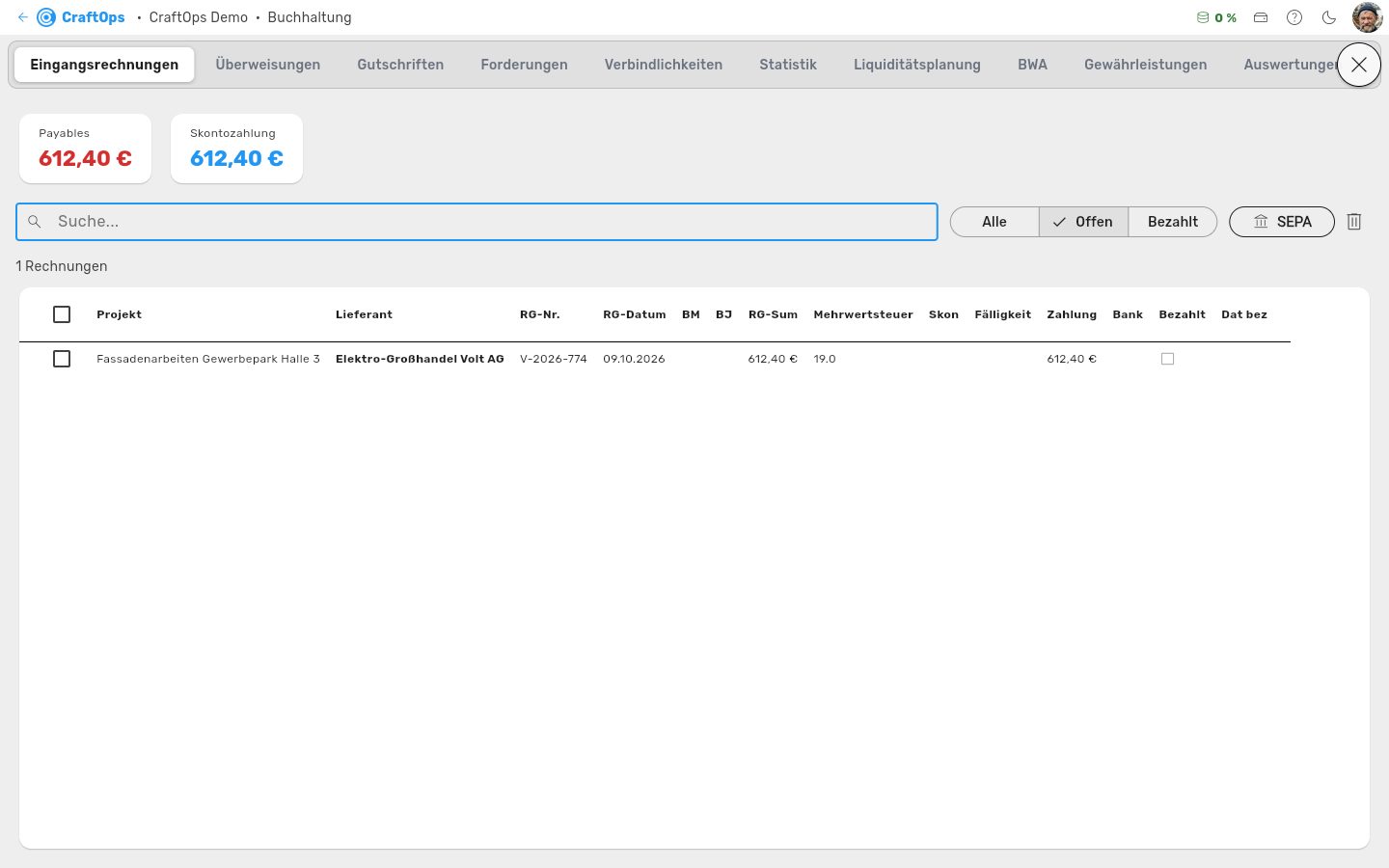
Die zentrale Finanzverwaltung mit mehreren Reitern. Jeder Reiter hängt an einer Berechtigung — Sie sehen nur, wofür Sie freigeschaltet sind. Statistik, Liquiditätsplanung und BWA teilen sich eine.
Die Reiter im Überblick
Eingangsrechnungen: Lieferantenrechnungen suchen, filtern und freigeben. Mit SEPA-Export für Sammelüberweisungen.
Buchung zurücknehmen: Eine Rechnung, die aus der Inbox gebucht wurde, hat unten im Abschnitt „Herkunft“ diesen Knopf. Er löscht die Rechnung, und der Beleg steht wieder offen in der Inbox, mit den schon gelesenen Werten.
Wann das geht: Nur solange die Rechnung nicht bezahlt ist und keine Freigabe läuft oder erteilt wurde. Sonst steht dort, warum nicht; die Felder lassen sich trotzdem weiter ändern.
Löschen: Eine gelöschte Eingangsrechnung kommt in den Papierkorb, samt Positionen und Herkunft. Das Papierkorb-Symbol oben in der Liste zeigt sie, „Wiederherstellen“ holt sie unverändert zurück. Nach der Aufbewahrungsfrist des Betriebs ist sie endgültig weg. Bezahlte Rechnungen lassen sich nicht löschen.
Nur Vorsteuer: Manche Rechnungen bestehen nur aus Umsatzsteuer, etwa der Steueranteil aus einem Versicherungsfall. Die Versicherung zahlt den Nettobetrag, der Betrieb zahlt die Steuer und zieht sie als Vorsteuer ab. Dafür im Rechnungsfenster „Nur Vorsteuer“ anhaken und den echten Steuersatz eintragen, meist 19 %. Der ganze Betrag geht dann als Vorsteuer an den Steuerberater, ohne Aufwand.
Ausgelegt: Hat ein Mitarbeiter eine Rechnung selbst bezahlt, bar oder mit eigener Karte, wählen Sie im Rechnungsfenster unter „Ausgelegt von“ seinen Namen. Die Rechnung bleibt beim echten Lieferanten und gilt als bezahlt. Der Betrieb schuldet das Geld dann dem Mitarbeiter, bis es erstattet ist.
Auslagen erstatten: In den Überweisungen zeigt „Auslagen erstatten“ je Mitarbeiter, was er ausgelegt hat und noch nicht zurückbekommen hat. „Überweisung anlegen“ macht daraus eine Überweisung an seine IBAN aus den Personaldaten. Sie steht danach in der Liste und wird bezahlt wie jede andere. Wird die Überweisung vor dem Bezahlen gelöscht, sind die Auslagen wieder offen.
Festgeschrieben: Ist der Buchungsmonat einer Rechnung an den Steuerberater freigegeben, ist sie fest. Oben im Rechnungsfenster steht dann ein Hinweis mit Schloss. Ändern lässt sich nur noch, ob und wann sie bezahlt wurde; löschen und die Buchung zurücknehmen geht nicht. In einen freigegebenen Monat lässt sich auch keine Rechnung mehr verschieben. Nimmt der Admin die Freigabe des Monats zurück, sind seine Rechnungen wieder offen.
Überweisungen: Alle ausgehenden Zahlungen mit Status, Empfänger, Betrag und Buchungsdatum.
Vorlagen: Der Knopf in den Überweisungen öffnet die Überweisungsvorlagen für wiederkehrende Zahlungen wie Löhne, Finanzamt oder Kfz-Steuer. Jede Vorlage hat Nr., Bezeichnung, Empfänger, zwei Verwendungszwecke, Betrag und Lieferant. Änderungen speichern sich beim Verlassen eines Felds.
Überweisung aus Vorlage: Das Kartensymbol rechts an einer Vorlage fragt nach Betrag und Fälligkeit. Danach steht die Überweisung als offen in der Liste. An die Bank geht nichts; bezahlt wird sie wie jede andere. Das Konto kommt vom Lieferanten der Vorlage. Ohne Lieferant oder ohne gültige IBAN wird nichts angelegt, der Dialog sagt warum.
Gutschriften: Eingehende Zahlungen und Kunden-Gutschriften.
Forderungen und Verbindlichkeiten: Die offenen Posten beider Seiten mit Summenanzeige, sortiert nach Fälligkeit.
Statistik: Kennzahlen auf einen Blick — Projekte, Mitarbeiter, Umsatz aus Rechnungen, Zahlungseingänge, offene Forderungen und offene Verbindlichkeiten. Darunter stehen die Projekte nach Status.
Liquiditätsplanung: Die Vorschau auf den Kontostand der nächsten Wochen. Eine eigene Hilfe steht im Reiter selbst.
BWA: Die betriebswirtschaftlichen Auswertungen des Steuerbüros als Kurven. Auch dieser Reiter hat eine eigene Hilfe.
Gewährleistungen: Oben wählen Sie die Ansicht.
- Gewährleistungsfristen: laufende Fristen mit Ablaufdatum.
- Offene Bürgschaften: Urkunden ohne Rückgabedatum. Diese müssen noch zurückgeholt werden.
- Alle Bürgschaften: auch die zurückgegebenen. Ein Klick öffnet das Projekt.
Auswertungen und sonstige Belege: Die Zusammenstellungen für Steuerberater und Jahresabschluss.
Bilanzen: Oben in den Auswertungen stehen die Bilanz-Dateien je Wirtschaftsjahr, beliebig viele je Jahr. Neue kommen aus der Inbox („Als Bilanz-Datei ablegen“). Eine Datei, die so kam, legt der Pfeil an ihrem Eintrag wieder zurück in die Inbox, etwa wenn das Jahr falsch war. Die Bilanzen sieht nur der Admin des Betriebs; Ihr Steuerberater sieht dieselben Dateien beim Wirtschaftsjahr.
Reihenfolge: Lange auf einen Reiter drücken und ziehen sortiert die Reiter um.
Eine Eingangsrechnung direkt bezahlen
Zwei Knöpfe: Im Rechnungsdialog stehen zwei Knöpfe. Beide gibt es nur für offene Rechnungen, und beide achten auf die Zahlungsfreigabe.
- „Per QR-Code bezahlen": Den Code liest jede Banking-App. Abgeschickt wird die Zahlung dort.
- „Überweisung senden": Beauftragt die Zahlung über den FinTS-Zugang der Bank.
Empfängerkonto: Es kommt aus derselben Regel wie beim SEPA-Export. Das gepflegte Konto geht vor der Alt-Spalte. Widersprechen sich beide, wird gar nichts bezahlt.
Lohnabrechnungen
Liste: Ein Eintrag je Lohnlauf, der neueste Monat oben. Darunter steht, wie viele Mitarbeiter darin sind, das Brutto des Monats und wie viele Überweisungen noch offen sind.
Lauf öffnen: Ein Klick öffnet den Lauf. Oben stehen die Abrechnungen mit Brutto, Steuern, Sozialversicherung, Netto und Auszahlung. Darunter stehen die Überweisungen. Das Gesamt-PDF eines Laufs laden Sie über den Pfeil rechts.
Die Überweisungen: Sie stammen aus dem Überweisungsprotokoll, das das Steuerbüro jedem Lauf beilegt. Dazu gehören Löhne, vermögenswirksame Leistungen, Krankenkasse, Finanzamt und Zusatzversorgungskasse.
SEPA-Datei: Haken Sie an, was bezahlt werden soll, und drücken Sie „SEPA-Datei". Wählen Sie Konto und Tag. Die Datei landet in Ihren Downloads. Laden Sie sie im Onlinebanking hoch. CraftOps selbst spricht dabei nicht mit der Bank.
Nicht vorausgewählt: Zwei Arten von Posten. Die SEPA-Datei lehnt beide ab, damit nichts doppelt bezahlt wird.
- Posten, die schon in der Liste „Überweisungen" stehen. Sie tragen den Hinweis „Schon in der Überweisungsliste".
- Empfänger, die selbst abbuchen, etwa die LAK.
Wird abgebucht: Posten anhaken und „Wird abgebucht" drücken. Das gilt dann für dieses Konto auch in allen späteren Läufen und im Zahlungsaviso. „Doch überweisen" nimmt es zurück.
Als bezahlt markieren: Halten Sie das fest, sobald die Bank die Zahlung ausgeführt hat.
Warnzeichen: Die Summen auf dem Blatt oder im Protokoll gingen beim Lesen nicht auf. Aus einem solchen Protokoll wird keine SEPA-Datei geschrieben. Bitte sehen Sie im PDF nach.
Ohne Zuordnung: Dieser Kasten steht oben, wenn Abrechnungen oder Bescheinigungen noch niemandem gehören. Das passiert etwa, wenn eine Personalnummer zwei Mitarbeitern zugleich gehört. Wählen Sie dort den richtigen Mitarbeiter aus.
Steuerberater
Überblick: Alles zu Ihrer Kanzlei steht an einer Stelle.
- die Zugänge
- Ihre Nummern beim Steuerbüro
- die Freigabe der Buchungsmonate
- Ihre persönliche Erinnerung an diese Freigabe
- die Empfänger der Benachrichtigungen
Steuerberater-Ansicht: Der Knopf zeigt genau den Bildschirm, den Ihre Kanzlei nach der Anmeldung sieht. Die Ansicht ist nur lesend. Sie müssen sich dafür nicht als Steuerberater anmelden. Der Pfeil links oben führt zurück.
Aufbau der Ansicht: Oben steht eine Suche nach Belegen, Debitoren, Kreditoren und Kostenstellen. Darunter führen drei Symbole zu Debitoren, Kreditoren und Kostenstellen. Dann folgen die Karten Monatsabschluss und Sonstige Belege. Der Lohn ist eine Spalte der Monatsübersicht. Aus einer geöffneten Liste führt das große X eine Ebene zurück.
Belegsichten: Die Tabelle steht links, der Beleg rechts. Ein Klick auf eine Zeile zeigt ihren Beleg, Pfeil hoch und runter blättern weiter. Den Trenner dazwischen kann man ziehen. Bei den Sonstigen Belegen steht über der Vorschau „Herunterladen“.
Zugang anlegen: Mit der E-Mail-Adresse des Steuerberaters. Ein Passwort gibt es nicht. Der Steuerberater bekommt eine Mail, die erklärt, wie er sich anmeldet.
Einladung erneut senden: Das Briefsymbol schickt diese Mail noch einmal. Sie enthält keinen Link und öffnet nichts.
Anmeldung des Steuerberaters: Wie bei allen. Auf der Anmeldeseite gibt er seine Adresse ein, drückt „Code senden“ und trägt die sechs Ziffern aus der Mail ein.
Mit Authenticator: Hat er einen Authenticator eingerichtet, nimmt er dessen Zahl; dann kommt keine Mail.
Neuer Browser: Meldet sich der Steuerberater mit dem Code aus der Mail an einem Browser an, an dem er noch nie angemeldet war, wartet die Anmeldung — sofern er schon einen bekannten Browser, einen Passkey oder einen Authenticator hat. Er bestätigt sie in seinem bekannten Browser, oder ein Administrator Ihres Betriebs bestätigt sie. Von selbst geht es nicht weiter. So kommt niemand mit seinem Postfach allein an Ihre Bücher.
Bestätigt durch Ihren Administrator: Diese Anmeldung gilt nur für Ihren Betrieb. Der Steuerberater kann damit nicht zu seinen anderen Mandanten wechseln und an seinem Zugang nichts ändern — keinen Passkey, keinen Authenticator. Ihr Administrator spricht nur für Ihren Betrieb. Für alles andere meldet sich der Steuerberater mit Passkey, Authenticator oder an seinem gewohnten Browser an.
Angemeldet bleiben: Danach bleibt sein Browser angemeldet. Erst nach 30 Tagen ohne Benutzung oder nach dem Abmelden fragt CraftOps wieder nach einem Code.
Zugang entfernen: Das Papierkorbsymbol nimmt den Zugang zu Ihrem Betrieb. Laufende Sitzungen enden sofort.
Nummern beim Steuerbüro: Die Berater- und die Mandantennummer, unter denen Ihre Kanzlei Sie führt. Die Beraternummer hat 4 bis 7 Ziffern, die Mandantennummer 1 bis 5. Beide stehen oben in der Steuerberater-Ansicht und gehen in die Buchungs- und Lohndateien. Ändern kann sie nur ein Mandanten-Admin; gespeichert wird beim Verlassen des Felds.
Leeres Feld: Steht nichts darin, gilt der Wert aus der Access-Anwendung, falls es dort einen gibt.
In Access hinterlegt: Unter den Empfängern stehen die Adressen, die die Access-Anwendung für Lohn- und Finanzbuchhaltung kennt, solange sie hier noch fehlen. „Übernehmen" öffnet den Dialog mit Abteilung, Adresse und der Anrede als Ansprechpartner. Erst „Speichern" legt den Empfänger an. Nur für Mandanten-Admins.
Siehe auch: Inbox, Banken, BWA, Liquiditätsplanung, Steuerberater.