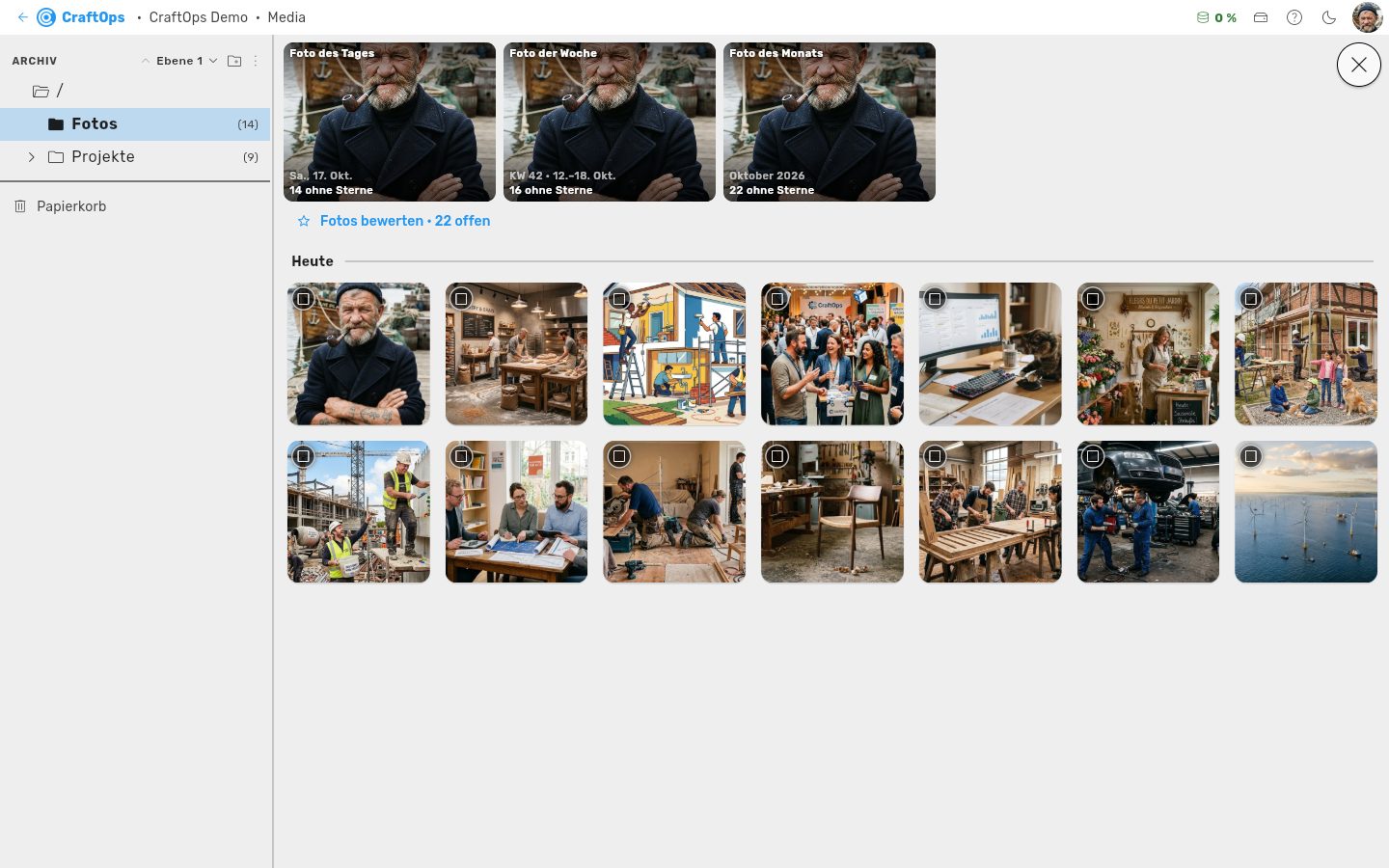
Media ist der zentrale Browser für Fotos, Videos und Dokumente zu Ihren Projekten. Links steht der Ordnerbaum, rechts das Raster mit den Bildern.
Reihenfolge: In der Gesamtansicht eines Ordners stehen die neuesten Bilder oben.
Der Ordnerbaum
Zwei Bereiche: Der Baum ist oben in zwei Teile geteilt. Unter „Bilder des Tages" stehen die Tagesgruppen: was von den Telefonen hereinkam und noch verteilt werden muss. Unter „Archiv" steht alles, was schon abgelegt ist, also die Projektordner und alles von Hand Angelegte. Hinter jedem Ordner steht in Klammern, wie viele Fotos darin liegen, Unterordner eingerechnet.
Linien im Baum: Jeder Unterordner hängt an dünnen senkrechten Linien, die zu seinem Elternordner führen. Ein Ordner ohne Linie davor liegt auf der obersten Ebene, auch wenn darüber ein anderer aufgeklappt ist.
Tagesgruppe: Eine Tagesgruppe sind die Fotos eines Tages von einer Person, die noch nirgends abgelegt sind. Sie ist kein Ordner und hat keinen Ordnernamen; CraftOps stellt sie aus den Fotos selbst zusammen, nach Aufnahmetag und Fotograf. Ein Ordner, dessen Name wie ein Datum aussieht, ist immer ein gewöhnlicher Ordner.
Datumsordner im Projekt: Ein Datumsordner innerhalb eines Projekts ist der Platz für die Bilder dieses Projekts von jenem Tag.
Gesicht: Vorn an einer Tagesgruppe im Baum steht das Gesicht dessen, der die Fotos gemacht hat. Ohne hinterlegtes Bild erscheint ein farbiger Kreis mit seinem Kürzel. Ändert das Büro den Fotografen eines Fotos, wandert es in die Tagesgruppe dieser Person.
Name und Anzahl: Als Name steht der Tag: „Heute", „Gestern", „Vorgestern", davor das Datum mit Wochentag, etwa „Do., 17.09.2026". Dahinter steht, wie viele Fotos noch in der Tagesgruppe liegen.
Tooltip am Gesicht: Zeigen Sie auf das Gesicht, nennt der Tooltip den Namen. Das hilft, wenn zwei Leute am selben Tag fotografiert haben und zwei Tagesgruppen mit demselben Datum untereinander stehen.
Rechtsklick auf eine Tagesgruppe: Im Menü stehen nur die Schritte, die zu ihr passen: einem Projekt zuordnen, in einen Ordner verschieben und löschen. Kopieren, Einfügen und Umbenennen gibt es erst im Archiv. „Löschen“ legt alle Fotos der Tagesgruppe in den Papierkorb. Holen Sie eines von dort zurück, steht es wieder in seiner Tagesgruppe.
Upload-Zähler: Lädt ein Telefon gerade hoch, steht an der neuesten Tagesgruppe dieser Person eine kleine Wolke mit dem Stand, etwa „7/10". Fotografiert der Mitarbeiter noch, wächst die zweite Zahl mit. Bei „10/10" ist alles da, und der Zähler verschwindet nach ein paar Sekunden.
Große Dateien: Ein Foto über 30 MB kündigt CraftOps vor dem Hochladen an und bietet an, es in Full HD zu speichern. Das spart Speicherplatz und ist auf jedem Bildschirm scharf. „Original hochladen" behält die volle Größe. Bei vielen Dateien auf einmal gilt die Antwort auf Wunsch für alle weiteren. Videos nimmt CraftOps bis 200 MB an.
Wer hat fotografiert: Laden Sie im Büro Dateien hoch, fragt CraftOps jedes Mal, wer die Fotos gemacht hat — auch bei einem einzelnen Foto. Wählen Sie einen Mitarbeiter, steht er als Ersteller an jedem Foto, etwa beim Übernehmen von Fotos aus einer älteren App. Mit „Ich“ stehen Sie dort. Über der Liste steht der Ordner, in den die Dateien gehen. Stimmt er nicht, brechen Sie ab, und es wird nichts hochgeladen. Die Frage steht links im Fenster, damit der Dateimanager sie nicht verdeckt. Ein Klick auf einen Namen markiert ihn nur; erst der Knopf „Hochladen · Name“ lädt hoch. Wer sich verklickt hat, wählt einfach den richtigen Namen.
Fotograf ändern: Auch später lässt sich der Fotograf ändern, im Büro. Rechtsklick auf ein Foto oder auf markierte Fotos, oder auf einen Ordner — dann gilt es für alle Fotos darin und in seinen Unterordnern. Es kommt dieselbe Auswahl wie beim Hochladen: Name markieren, dann „Übernehmen · Name“.
Aufnahmedatum: CraftOps nimmt das Datum, das die Kamera ins Foto geschrieben hat. Widerspricht es einem Datum im Ordnernamen, gewinnt der Ordner, außer der Dateiname bestätigt die Kamera. Ohne Kameradatum zählt ein Datum im Dateinamen, dann eines im Ordnernamen. Im Ordnernamen liest CraftOps jede übliche Schreibweise, etwa „2021-03-15“, „15.03.2021“, „15.03.21“ oder „15. März 2021“; eine Jahreszahl allein zählt nicht. Findet sich keins, bleibt das Foto ohne Datum.
Schon da: Ein Foto, das schon irgendwo in den Fotos liegt, wird nicht ein zweites Mal gespeichert, auch nicht in einem anderen Ordner. Der Zähler beim Hochladen nennt es „übersprungen“. Am Ende zeigt eine Liste, in welchem Ordner jedes schon liegt; „Liste kopieren“ nimmt sie ganz mit.
Standort: Hat ein Foto einen Standort in seinen Daten, schlägt CraftOps beim Einsortieren das Projekt in der Nähe vor. Ist das Foto einem Projekt zugeordnet, gilt für die Karte die Adresse des Projekts.
Grauer Zähler: Bewegt sich der Zähler drei Minuten lang nicht, wird er grau. Das Telefon hat dann vermutlich keine Verbindung. Die Fotos kommen, sobald es wieder Netz hat. Den Zähler zeigen nur Telefone mit der aktuellen App.
Überschriften: Gibt es gerade keine Tagesgruppen, fehlt die Überschrift „Bilder des Tages". Die Überschrift „Archiv" steht immer.
Neuer Ordner: Das Ordner-Symbol mit dem Plus neben „Archiv" legt einen Ordner ganz oben an; es gibt es nur, solange das Archiv auf Ebene 1 steht. Einen Ordner in einem anderen Ordner legen Sie per Rechtsklick auf diesen Ordner mit „Neuer Ordner" an. In beiden Fällen steht im Dialog über dem Namen, wo der Ordner entsteht.
Oberste Ebene: Direkt unter „Archiv" steht die Zeile „/". Das ist die oberste Ebene selbst. Was Sie darauf fallen lassen, Ordner oder Dateien, landet ganz oben. Ein Klick zeigt den ganzen Bestand, neueste zuerst; ein Rechtsklick öffnet dasselbe Menü wie an „Archiv".
Menü an „Archiv": Über die drei Punkte neben „Archiv" oder per Rechtsklick auf die Überschrift laden Sie in die oberste Ebene hoch, und „Fotos auf Karte anzeigen“ zeigt den ganzen Bestand auf der Karte.
Aufklappen: Der Pfeil vor einem Ordner klappt ihn auf und zu. Er steht nur vor Ordnern, die Unterordner haben. Legen Sie den ersten Unterordner an, erscheint der Pfeil von selbst.
Ordner öffnen: Ein einfacher Klick auf den Namen zeigt rechts alle Fotos des Ordners und aller Unterordner. Das neueste steht zuerst, mit Trennern zwischen den Tagen.
Beim Öffnen: Beim Öffnen von Media steht rechts gleich der oberste Ordner im Baum. Das ist die erste Tagesgruppe, oder der erste Archivordner, wenn es keine Tagesgruppen gibt.
Zuklappen: Klappen Sie den Ordner zu, dessen Bilder gerade rechts stehen, wechselt die Ansicht auf den übergeordneten Ordner.
Schmale Bildschirme: Dort liegt der Baum in einer Schublade. Oben bleibt nur der Knopf, der sie öffnet.
Ebene des Archivs
Ebene: Rechts neben der Überschrift „Archiv" stehen zwei kleine Pfeile, dazwischen die Ebene, etwa „Ebene 2". Sie legen fest, wie tief das Archiv anfängt.
Ebene 1: Hier stehen die Ordner direkt unter der Wurzel, etwa „Kunden" und „Projekte".
Pfeil nach unten: Er geht eine Ebene hinein. Dann stehen etwa „Meier" und „Schmidt" als oberste Zeilen, jede weiter aufklappbar. Hat kein Ordner auf dieser Ebene Unterordner, ist der Pfeil nach unten grau.
Pfeil nach oben: Er geht wieder heraus.
Name und Pfad: In der Zeile steht nur der Name des Ordners, nicht der Weg dorthin. Den vollen Pfad nennt der Tooltip, wenn Sie auf den Namen zeigen. Das hilft, wenn zwei Ordner auf dieser Ebene gleich heißen.
Nur diese Ebene: Jede Ebene zeigt nur ihre eigenen Ordner. Ein Ordner weiter oben steht auf seiner eigenen Ebene; einen neuen Ordner ganz oben finden Sie auf Ebene 1.
Tipp: Wählen Sie die Ebene, auf der bei Ihnen die Projekte liegen. Dann fängt der Baum dort an, und Sie müssen sich nicht jedes Mal hinklicken.
Gespeichert für Sie: CraftOps merkt sich die Ebene für jede Person einzeln. Browser und Handy zeigen dieselbe Ebene. Was Sie einstellen, ändert bei niemand anderem etwas. Liegt auf einer Ebene kein Ordner, steht das da, und der Pfeil nach oben bringt Sie zurück.
Foto des Tages, der Woche und des Monats
Drei Karten: Über den Fotos stehen drei Karten: das Foto des Tages, der Woche und des Monats. Im Browser stehen sie oben in der Fotoansicht und rollen beim Scrollen mit weg. In der Handy-App stehen sie oben auf der Startseite der Fotos.
Welches Foto: Jede Karte zeigt das Foto mit dem besten Durchschnitt an Sternen. Bei Gleichstand gewinnt das Foto mit mehr Bewertungen, dann das neuere. Es zählen nur Fotos, die Sie selbst sehen können.
Welcher Zeitraum: Es zählt, wann ein Foto aufgenommen wurde, nicht wann es bewertet wurde. Die Karten zeigen den Tag, die Woche und den Monat des neuesten Fotos. Das kann auch eine Weile her sein. Darum nennt jede Karte ihren Zeitraum, etwa „KW 42 · 12.–18. Okt.“.
Noch keine Sterne: Hat im Zeitraum noch niemand bewertet, zeigt die Karte das neueste Foto und wie viele Fotos noch ohne Sterne sind. Ein Klick darauf startet das Bewerten.
Frühere Sieger: Ein Klick auf eine Karte mit Sieger zeigt alle früheren Fotos des Tages, der Woche oder des Monats, das neueste zuerst. Ein Klick auf eines öffnet es groß. Von dort blättern Sie von Sieger zu Sieger.
Fotos bewerten: Der Knopf Fotos bewerten unter den Karten zeigt die neuesten Fotos, die Sie noch nicht bewertet haben. Tippen Sie einen Stern an, kommt kurz danach von selbst das nächste Foto. Wischen oder Blättern überspringt ein Foto. Die Zahl am Knopf sagt, wie viele Fotos des Monats noch ohne Ihre Sterne sind.
Immer neu gerechnet: Die Sieger werden bei jedem Öffnen neu ausgerechnet. Bewertet jemand später ein altes Foto, kann sich auch ein früherer Sieger ändern.
Fotos ansehen
Vollbild: Ein Klick auf eine Kachel zeigt das Foto groß. Esc schließt das Vollbild, nicht den ganzen Bereich.
Blättern: Das geht auf vier Arten:
- mit den Pfeilen links und rechts am Bild,
- mit den Pfeiltasten,
- mit dem Finger durch Wischen,
- mit der Maus durch Ziehen: Taste drücken, Bild zur Seite schieben, loslassen. Der Mauszeiger zeigt dabei eine offene Hand, beim Ziehen eine Faust.
Zoomen: Strg und Mausrad zoomen das Bild, wie bei jedem Bild, PDF und Plan in CraftOps; auf dem Touchpad zieht man zwei Finger zusammen. Außerhalb solcher Ansichten, etwa auf einer Liste, vergrößert Strg und Mausrad die ganze Seite, wie in jeder Webseite — derselbe Zoom wie Strg und Plus. Bei einem herangezoomten Foto verschiebt das Ziehen erst das Bild und blättert am Rand weiter. Am Anfang und am Ende fehlt der jeweilige Pfeil.
Knöpfe oben rechts: Sie gibt es im Browser wie in der Handy-App.
- i: zeigt die Informationen zur Datei.
- Drehen und Löschen.
- Teilen: öffnet das Teilen-Menü des Geräts, etwa für Messenger oder Mail.
- Herunterladen: speichert im Browser in den Download-Ordner. Solange der Kreis am Knopf läuft, ist derselbe Knopf „Abbrechen“; was schon da ist, bleibt.
Browser ohne Teilen: Kann der Browser nicht teilen (wie Firefox am Rechner), lädt der Knopf Teilen die Datei herunter.
Herunterladen am Handy: Bei Fotos und Videos fragt die App zuerst, wohin. „In die Galerie“ legt sie in die Foto-App. „Speicherort wählen“ öffnet den Speicherdialog des Telefons. Ein Dokument geht immer über den Speicherdialog. Während des Ladens dreht sich am Knopf ein Kreis, danach steht dort kurz ein Haken.
Original: Teilen und Herunterladen nehmen immer das Original, nicht die kleine Vorschau.
Nur in der Vollansicht: Alle Knöpfe zu einer Datei gibt es nur in der Vollansicht. Auf der Kachel bleiben das Kästchen zum Auswählen, die Sterne und das Zeichen für die Dokumente-Auswahl. Ein Dokument hat dieselben Knöpfe in seinem Betrachter: Details, Teilen, Herunterladen und Löschen.
Informationen: Das i zeigt zuoberst das Projekt, dann den Ordner und das Aufnahmedatum. Dabei steht, woher das Datum stammt: laut Kamera, laut Dateiname oder geschätzt. Außerdem: wer die Datei wann hochgeladen und zuletzt geändert hat, die Dateigröße, der Standort mit seiner Genauigkeit und die Bewertung.
Was fehlt: Was nicht bekannt ist, steht nicht da. Den Dateinamen zeigt das Fenster nicht, bei einem Kamerafoto ist er nur ein Zeitstempel. Die Bildgröße in Pixeln fehlt absichtlich. Sie ist nirgends gespeichert, und sie zu messen hieße, jedes Mal das ganze Original zu laden.
Sterne: Unten in der Vollansicht steht eine Leiste mit fünf Sternen, im Browser und am Telefon. Die Sterne in der Leiste sind Ihre eigene Bewertung. Darunter steht, was alle zusammen gegeben haben, etwa „Ø 3,5 · 4 Bewertungen".
Bewerten: Antippen setzt Ihre Bewertung. Derselbe Stern noch einmal nimmt sie zurück. Die Bewertungen der anderen bleiben dabei, wie sie sind.
Wer bewertet: Jeder, der ein Foto sieht, kann es bewerten, im Büro wie auf der Baustelle.
Sterne auf der Kachel: Auf den Vorschaubildern steht der Durchschnitt klein unten links, auf halbe Sterne gerundet.
Kommentare: Jeder kann an jedem Foto und Video einen Kommentar hinterlassen, im Browser wie am Handy. Dafür sitzt unten rechts in der Vollansicht eine Sprechblase. Die Zahl daneben sagt, wie viele Kommentare es schon gibt.
Kommentare lesen: Ein Tipp auf die Sprechblase öffnet die Kommentare, das älteste zuerst, jedes mit Name und Uhrzeit.
Kommentar schreiben: Unten schreiben Sie Ihren eigenen und schicken ihn mit dem Pfeil ab. Löschen können Sie nur Ihre eigenen, über den Papierkorb daneben.
Kommentare auf der Kachel: Hat ein Foto Kommentare, steht auf seiner Kachel oben rechts eine kleine Sprechblase mit der Zahl.
Auswählen und Tastatur
Auswählen: Oben links auf jeder Kachel sitzt ein Kästchen. Ein Klick wählt die Kachel aus, ein zweiter wieder ab. Ausgewählte Kacheln bekommen einen Rahmen und einen farbigen Schleier. Ein Klick auf das Bild selbst öffnet es; das Auswählen hängt nur am Kästchen.
Leiste für die Auswahl: Sobald mindestens ein Foto angehakt ist, erscheint unten über dem Raster eine Leiste. Sie zeigt die Anzahl und bietet Teilen, Herunterladen und Löschen für alle auf einmal. Das X vorne hebt die Auswahl auf. Kästchen und Leiste gibt es auch in der Handy-App.
Mehrere herunterladen: Der Browser lädt die Fotos einzeln herunter. Dabei fragt er womöglich einmal, ob die Seite mehrere Dateien speichern darf. Das Handy fragt einmal, wohin. Mit „Speicherort wählen“ fragt der Speicherdialog dann für jede Datei einzeln. Am Handy hebt ein Wechsel in einen anderen Ordner die Auswahl auf.
Tastatur im Raster: Die Pfeiltasten schieben eine Marke von Kachel zu Kachel, einen dünnen Ring um das Bild.
- Links und rechts: ein Bild weiter. Hoch und runter: eine Zeile.
- Pos1 und Ende: an den Anfang und ans Ende.
Eingabetaste: zeigt das markierte Bild groß.
Leertaste: hakt das markierte Bild an, ohne es zu öffnen.
Esc: hebt die Auswahl auf. Dasselbe steht im Rechtsklick-Menü als „Auswahl & Zwischenablage zurücksetzen".
Marke und Maus: Ein Klick setzt die Marke mit. Die Pfeiltasten machen also dort weiter, wo Sie zuletzt waren. Läuft die Marke aus dem Bild, rückt die Ansicht nach.
Aus dem Raster in den Baum: Auf der ersten Kachel führt die linke Pfeiltaste in den Ordnerbaum. Auf schmalen Schirmen entfällt der Sprung in den Baum, weil der Baum dort in einer Schublade liegt.
Tastatur im Baum: Dort wandert die Marke weiter.
- Hoch und runter: durch die Zeilen.
- Rechts: klappt einen Ordner auf, beim zweiten Mal geht es zurück ins Raster.
- Links: klappt ihn zu oder geht zum übergeordneten Ordner.
- Eingabetaste: zeigt rechts alle Fotos darunter, ohne den Baum zu verlassen.
Gesamtansicht eines Ordners: Dort läuft die Marke über alle Fotos darunter. Erst kommen die Übersichtsfotos oben, dann Tag für Tag. Links und rechts gehen über jede Tagesgrenze hinweg. Hoch und runter bleiben in ihrer Tagesgruppe, solange dort noch eine Zeile ist.
Hochladen
Dateien: Ziehen Sie Dateien aus dem Dateimanager auf einen Ordner im Baum. Die Zeile unter der Maus ist blau umrandet; dorthin gehen die Dateien. Halten Sie kurz über einem zugeklappten Ordner, klappt er auf, und Sie kommen tiefer. In eine Tagesgruppe lässt sich nichts legen. Ohne Ziehen geht es per Rechtsklick auf einen Ordner.
Ganzer Ordner: Für einen Ordner samt Unterordnern gibt es im selben Menü „Ordner hochladen". Die Unterordner werden nachgebaut. Der Ordner kommt mit seinem Namen unter den Ordner, auf den Sie ihn laden. Der Dialog nimmt immer nur einen Ordner; mehrere auf einmal markieren Sie im Dateimanager und ziehen sie auf den Ordner im Baum.
Ziel mit gleichem Namen: Heißt das Ziel genauso, landet der Inhalt im Ziel selbst und nicht in einem gleichnamigen Unterordner. So ergänzen Sie einen Ordner aus der Kopie auf Ihrer Platte.
Große Ordner: Auch sehr große Ordner gehen, etwa ein altes Fotoarchiv. Jede Datei wird erst gelesen, wenn sie an der Reihe ist. Der Ordner steht sofort links im Baum, noch bevor das erste Foto oben ist. Hinter seinem Namen läuft der Stand mit, etwa „(3/20)“, daneben ein Ring, der sich füllt. Beim Start leuchtet er kurz auf. Laden Sie in die oberste Ebene, läuft der Stand an der Zeile „/“. Sie können währenddessen weiterarbeiten. Ein Klick auf den Ring zeigt die Einzelheiten und „Abbrechen“. Starten Sie einen zweiten Upload, solange einer läuft, reiht er sich hinten an. Das Fenster muss offen bleiben, bis alles oben ist.
Unterbrochen: Laden Sie die Seite neu oder schließen Sie den Tab, während ein Upload läuft, fragt der Browser vorher nach. Ist er doch abgebrochen, laden Sie denselben Ordner einfach noch einmal hoch. Was schon unverändert im Zielordner liegt, wird übersprungen.
Fertig: Am Ende wird der Ring zum Haken und leuchtet noch einmal auf; hinter dem Namen steht wieder die Zahl der Fotos im Ordner. Ein Klick auf den Haken zeigt „Upload abgeschlossen“ mit der Zahl der Dateien; „Schon vorhanden“ listet, was nicht noch einmal gespeichert wurde, und wo es schon liegt. Schließen Sie die Einzelheiten, verschwindet der Haken. Ist alles angekommen, können Sie den Ordner auf Ihrem Rechner löschen. CraftOps kann das nicht selbst, der Browser lässt es nicht zu. Ist das Backup eingerichtet, liegt ab seinem nächsten Lauf eine Kopie aller Medien darin, im Unterordner „medien".
Abgelehnte Dateien: Hat der Server Dateien abgelehnt, ist der Haken am Ende rot. Die Einzelheiten zeigen dann „Nicht hochgeladen“ mit der Zahl; ein Klick listet die Dateien einzeln. Gründe sind etwa: zu groß, zu viele Megapixel, unbekannter Typ.
Vom Telefon geteilt: Teilt ein gewerblicher Mitarbeiter eine Datei aus einer anderen App (Galerie, Mail, Dateimanager), kommt sie hier an. Sie liegt in seiner Tagesgruppe, genau wie seine Fotos. Von dort ziehen Sie sie in den Projektordner.
Geteilte Datei am Telefon: Der Mitarbeiter selbst sieht sie am Telefon in seiner Tagesgruppe und kann sie dort löschen, solange sie noch nicht abgelegt ist.
Ordnen und Projekten zuordnen
Rechtsklick-Menü: Im Baum gibt es für Ordner Kopieren, Einfügen, Umbenennen und Löschen, im Raster dasselbe für Dateien. Mehrere ausgewählte Kacheln lassen sich gemeinsam löschen.
Projektfoto: Das eine Foto, das für ein Projekt steht, wird nicht hier gesetzt, sondern im Projekt auf dem Reiter „Übersicht".
Weitere Einträge: Für ein Foto im Raster gibt es außerdem:
- „Für Dokumente auswählen": nimmt das Foto in die Dokumente-Ansicht auf.
- „In Google Maps öffnen": zeigt, wo das Foto aufgenommen wurde.
Projekt zuordnen: Es gibt einen Weg zu einem Projekt: „Projekt zuordnen…". Was er tut, hängt vom Ordner ab:
- Auf einer Tagesgruppe (Rechtsklick im Baum) öffnet er das Verteilen, siehe unten. Diesen Eintrag sieht nur das Büro.
- Auf jedem anderen Ordner verknüpft er den Ordner mit dem Projekt. Dabei bewegt sich nichts.
Was die Verknüpfung bewirkt: Das Projekt findet die Fotos. Sie erscheinen im Fotoreiter des Projekts, in der Zeile „Projekt" der Informationen und auf der Karte.
Ordner ziehen: Greifen Sie einen Ordner im Baum mit der Maus und lassen Sie ihn auf einen anderen Ordner fallen. Er wandert samt allem darunter dort hinein. Auf die Zeile „/" gezogen, wandert er ganz nach oben. Die Zeile, über der Sie loslassen würden, ist blau umrandet.
Fotos ziehen: Ziehen Sie Fotos aus dem Raster auf eine Ordnerzeile. Ist die gezogene Kachel ausgewählt, gehen alle ausgewählten mit.
Gleicher Name am Ziel: Gibt es dort schon einen Ordner mit demselben Namen, fragt CraftOps, ob die beiden zusammengeführt werden sollen. Dann kommt der Inhalt hinein, und gleichnamige Unterordner werden ebenso zusammengeführt. Fotos, die dort schon genauso liegen, gehen in den Papierkorb, statt doppelt dazuliegen.
Tagesgruppe ziehen: Eine gezogene Tagesgruppe landet am Ziel als Datumsordner des Tages, etwa `2026-09-23`. Gibt es den Datumsordner dort schon, kommen die Fotos dazu. Nach ganz oben lässt sich eine Tagesgruppe nicht ziehen, und in eine Tagesgruppe hinein lässt sich nichts legen.
Ohne Maus: Mit dem Finger wird nicht gezogen, dort scrollt die Bewegung. Auf einem Tablet nutzen Sie „In Ordner verschieben" im Rechtsklick-Menü. Das gibt es für Ordner und für ausgewählte Fotos. Das Ziel kann jeder vorhandene Ordner sein; er muss mit keinem Projekt verknüpft sein. Über dem Suchfeld stehen unter „Zuletzt benutzt“ die letzten fünf Ziele dieses Geräts, ein Klick nimmt sie direkt. Beim Verschieben eines Ordners steht als erste Zeile „Oberste Ebene“, für einen Ordner, der ganz nach oben soll. Bei einem Tagesordner steht davor noch der Vorschlag: der Projektordner, auf den die meisten Fotos der Tagesgruppe zeigen, mit der Zahl dazu. Er wird erst durch Ihren Klick übernommen, von selbst verschiebt CraftOps nichts.
Datumsordner: Ein Foto, das einem Projekt zugeordnet oder in einen Ordner verschoben wird, kommt in einen Unterordner mit seinem Datum. Fehlt dieser Ordner, wird er angelegt. Wählen Sie direkt einen Datumsordner, landen die Fotos genau dort. Die Datei wird nicht kopiert, nur ihr Platz im Baum ändert sich.
Reihenfolge der Ordner: Im Baum stehen zuerst die benannten Ordner von A bis Z, danach die Datumsordner, der neueste zuerst. Am Handy ist es genauso.
Projekt ohne Ordner: CraftOps legt keinen Projektordner von allein an. Hat das Projekt noch keinen verknüpften Ordner, wird nichts verschoben. Ein Hinweis sagt dann, dass zuerst ein Ordner verknüpft werden muss.
Tagesgruppen verteilen
Fotos vom Telefon: Sie landen nicht von allein in einem Projektordner. Sie stehen in der Tagesgruppe dessen, der sie aufgenommen hat, unter ihrem Aufnahmetag. Von dort verteilen Sie sie.
Der Grund: Eine Automatik lag zu oft daneben, und dann sucht jemand ein Bild in einem Ordner, den er nie angelegt hat.
Verteilen starten: Klicken Sie mit der rechten Maustaste auf eine Tagesgruppe und wählen Sie „Projekt zuordnen…".
Alles in ein Projekt: Ganz oben im Fenster steht „Alle … in ein Projekt". Wurde an dem Tag nur für ein Projekt fotografiert, schicken Sie damit alle Fotos der Tagesgruppe auf einmal in ein Projekt.
Vorschläge: CraftOps schlägt Projekte vor. Grundlage ist der Standort der Aufnahme. Gab es keinen Standort, zählt das Projekt, das am Telefon genannt wurde. Die Bilder stehen nach Projekt gruppiert da, mit Anzahl und Herkunft des Vorschlags. Ein Klick auf „Übernehmen" verschiebt eine ganze Gruppe.
Laufende Projekte zuerst: Liegt ein laufendes Projekt in Reichweite, zählen längst abgerechnete Projekte an derselben Stelle nicht mit.
Mehrere in Reichweite: Liegen mehrere Adressen in Reichweite, wählt CraftOps nicht selbst. Die Bilder stehen dann unter „Mehrere Projekte in der Nähe". Darunter folgen die Adressen mit Abstand, die nächste zuerst, jede mit eigenem „Übernehmen".
Ohne Vorschlag: Was CraftOps nicht zuordnen kann, steht mit Namen und Grund darunter: kein Standort, zu ungenau oder kein Projekt in der Nähe. Diese Fotos bleiben in der Tagesgruppe, und Sie ordnen sie von Hand zu.
Projekt ohne Ordner: Hat das Projekt noch keinen Fotoordner, fragt CraftOps danach. „Ordner wählen“ öffnet die Ordnersuche, vorbelegt mit der Straße des Projekts. Der gewählte Ordner wird mit dem Projekt verknüpft, und die Fotos gehen gleich hinein. Meist ist das nur bei den ersten Fotos eines Projekts nötig. Später lässt sich die Verknüpfung im Projekt unter „Fotos“ ändern oder im Baum per Rechtsklick auf den Ordner.
Leere Tagesgruppe: Ist eine Tagesgruppe leer, verschwindet sie. Das gilt auch, wenn die Fotos einzeln hinausgingen oder das letzte in den Papierkorb kam. Holen Sie ein Foto aus dem Papierkorb zurück, ist die Tagesgruppe wieder da.
Auf der Karte
Fotos mit GPS-Standort: Sie lassen sich auf einer Karte zeigen, für ein einzelnes Bild oder für einen ganzen Ordner.
Wo: Für einen Ordner steht „Fotos auf Karte anzeigen" im Rechtsklick-Menü des Ordners. Für den ganzen Bestand steht es in den drei Punkten neben „Archiv".
Löschen und Papierkorb
Papierkorb: Gelöschte Fotos kommen in den Papierkorb. Dort lassen sie sich 90 Tage lang zurückholen.
Ordner löschen: Ein gelöschter Ordner verschwindet sofort aus dem Baum. Im Papierkorb liegt er als ein Eintrag, mit allen Fotos und Unterordnern.
Ordner zurückholen: Beim Wiederherstellen fragt CraftOps, wohin: an die alte Stelle oder in einen anderen Ordner. Steht dort schon ein Ordner mit demselben Namen, werden beide zusammengeführt. Fotos, die dort schon genauso liegen, bleiben im Papierkorb.
Wer löschen darf:
- Das Büro löscht alles.
- Gewerbliche Mitarbeiter löschen am Handy nur ihre eigenen Fotos, solange sie noch in der Tagesgruppe stehen. Im Archiv und bei den Fotos der Kollegen fehlt ihnen der Papierkorb.
Eigener Papierkorb: Jeder Papierkorb zeigt, was sein Besitzer gelöscht hat. In der Handy-App führt das Papierkorb-Symbol oben im Reiter „Media“ in den eigenen Papierkorb. Im Browser steht er als Zeile „Papierkorb“ unten im Ordnerbaum. Dort sehen Sie, was Sie gelöscht haben. Am Handy steht jedes Foto dort mit seinem Vorschaubild; das Pfeil-Symbol daneben holt es zurück.
Zurückholen: Soll ein Foto zurück, das ein anderer weggeworfen hat, holt er es selbst aus seinem Papierkorb zurück.
Am Telefon
Eigene Hilfe: Der Reiter „Media“ der Handy-App hat eine eigene Hilfe hinter seinem Fragezeichen. Hier steht nur, was anders ist als im Browser.
Ordnerliste: Statt des Baums steht eine Liste der Ordner. Ein Tipp auf den Namen zeigt alles darunter, nach Tagen gruppiert. Der Pfeil rechts geht eine Ebene hinein.
Wie im Browser: Die Ebene des Archivs ist dieselbe wie in Ihrem Browser. Löschen und Herunterladen folgen den Regeln weiter oben.
Siehe auch: Projekte, Dokumente, Mobile-App: Media.