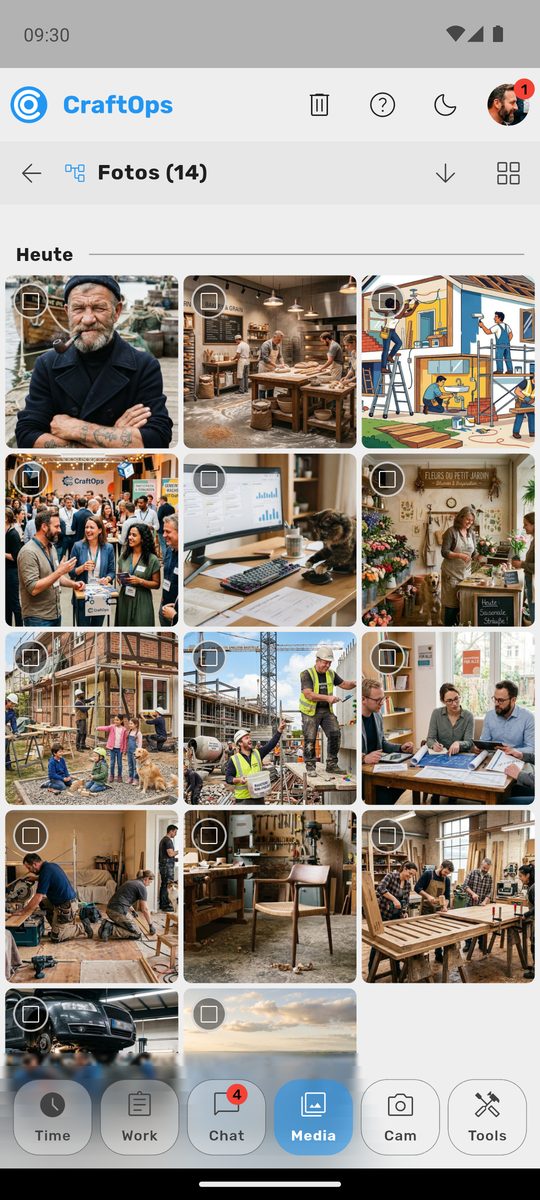
Hier liegen die Fotos und Videos des Betriebs. Oben schalten Sie zwischen „Kamera“ und „Archiv“ um: „Kamera“ zeigt die Tagesgruppen mit den Aufnahmen der Kamera, neueste zuerst; „Archiv“ die Ordner. Das Handy merkt sich, welche Seite zuletzt offen war.
Beste Fotos: Oben auf der Startseite stehen drei Karten: das Foto des Tages, der Woche und des Monats. Jede zeigt das Foto mit dem besten Schnitt an Sternen. Sie gelten für den Tag, die Woche und den Monat des neuesten Fotos und nennen ihren Zeitraum. Ein Tipp auf eine Karte zeigt die früheren Sieger. Hat der Zeitraum noch keine Sterne, startet der Tipp das Bewerten.
Fotos bewerten: Der Knopf unter den Karten zeigt die neuesten Fotos, die Sie noch nicht bewertet haben. Nach jedem Stern kommt von selbst das nächste. Wischen überspringt ein Foto.
Ordner: Ein Tipp zeigt alle Bilder darunter, auch aus den Unterordnern, nach Tagen gruppiert. Der Pfeil oben rechts in der Kopfzeile dreht die Reihenfolge um: neueste oder älteste zuerst. Das Handy merkt sich die Wahl. „Ordner öffnen" führt in die Ordnerstruktur. Dort stehen oben die Bilder, die direkt im Ordner liegen, darunter die Unterordner: erst die benannten von A bis Z, dann die Tagesordner, der neueste zuerst.
Ordnertiefe: Auf der Archiv-Seite steht oben eine Zeile mit zwei Knöpfen, dazwischen die Ordnertiefe, etwa „Ordnertiefe 2“. Sie legt fest, wie tief das Archiv anfängt. Bei Tiefe 1 stehen die Ordner direkt unter der Wurzel, etwa „Kunden“ und „Projekte“; bei Tiefe 2 schon deren Unterordner, etwa „Meier“ und „Schmidt“. „Flacher“ geht eine Stufe hinauf, „Tiefer“ eine hinein. Bei Tiefe 1 ist „Flacher“ grau; „Tiefer“ ist grau, wenn kein Ordner auf dieser Tiefe Unterordner hat. Die Einstellung ist Ihre eigene und gilt auch im Browser. Jede Tiefe zeigt nur ihre eigenen Ordner; einen Ordner weiter oben finden Sie auf seiner Tiefe. Der Pfeil oben links in der Kopfzeile geht eine Ebene zurück, ebenso ein weiterer Tipp auf den Reiter und die Zurück-Geste. Den Umschalter „Kamera“ / „Archiv“ sehen Sie auch in einem Ordner; ein Tipp auf die andere Seite führt zu deren Startliste. Erst auf der obersten Ebene führt sie zum ersten Reiter.
Anzahl: Hinter jedem Ordner im Archiv steht in Klammern, wie viele Fotos darin liegen, Unterordner mitgezählt — auf jeder Ebene.
Auswählen: Der Kreis in der Ecke eines Bildes wählt es aus. Dann erscheint eine Leiste zum Teilen, Herunterladen, Verschieben und Löschen.
Herunterladen: Bei Fotos und Videos fragt die App zuerst, wohin.
- „In die Galerie“: Ordner „Bilder“, die Foto-App zeigt sie sofort.
- „Speicherort wählen“: der Speicherdialog des Telefons, etwa für „Downloads“. Er fragt für jede Datei einzeln.
- Dokumente gehen immer über den Speicherdialog.
Während des Ladens: Am Knopf steht ein Kreis. Bei mehreren Dateien füllt er sich mit dem Fortschritt. Ein Tipp auf den Kreis bricht ab, was schon da ist, bleibt. Danach steht dort kurz ein Haken. Beim Weg in die Galerie erscheint unten „In der Galerie gespeichert“. Fehlt der Zugriff auf die Galerie oder wurde nicht alles gespeichert, sagt eine Zeile unten das.
Kamera: Neue Aufnahmen aus dem Reiter „Kamera“ erscheinen hier von selbst. Videos nimmt die Kamera in Full HD auf, höchstens drei Minuten lang. Oben läuft die Restzeit rückwärts mit, die letzten 15 Sekunden in Rot. Dann endet die Aufnahme von selbst.
Aus der Galerie: Fotos, die schon auf dem Telefon liegen, holen Sie mit dem Bild-Symbol oben in der Kopfzeile herein. Es öffnet die Galerie des Telefons; dort markieren Sie ein oder mehrere Fotos. Derselbe Weg geht aus der Galerie-App heraus: Fotos markieren, auf „Teilen“ drücken und „CraftOps Medien“ wählen. In beiden Fällen stehen sie unter „Kamera“ beim Tag, an dem sie aufgenommen wurden. Ohne Netz warten sie auf dem Telefon und gehen von allein hoch. Ein Foto, das Sie schon einmal geschickt haben, wird nicht noch einmal hochgeladen.
Ordnen: Die folgenden Punkte gelten für das Büro, und nur mit dem Recht „Fotos: Ordnerstruktur bearbeiten“ aus dem Rollen-Editor. Jede Rolle hat es zunächst; ein Administrator kann es einer Rolle nehmen.
Neuer Ordner: Der runde Knopf mit dem Ordner unten rechts. In einem geöffneten Ordner entsteht der neue darin; so legen Sie bei einem Kunden ein neues Projekt an, um eine Tagesgruppe der Kamera hinein zu verschieben. Auf der Startseite des Archivs gibt es den Knopf nur bei Ordnertiefe 1, dort entsteht der Ordner ganz oben. Name eingeben, dann „Erstellen“. In einem Tagesordner der Kamera gibt es den Knopf nicht, dort gehören nur Bilder hinein. Einen anderen Weg zu einem neuen Ordner gibt es nicht.
Ordner umbenennen oder verschieben: Lange auf die Ordnerzeile drücken. Liegt am Ziel schon ein Ordner gleichen Namens, fragt die App, ob die beiden zusammengeführt werden sollen.
Tagesgruppe der Kamera: Lange auf den Tag drücken, dann „Ordner verschieben“. Durch die Ordner bis zum Projekt gehen und „Hierher verschieben“ tippen. Dort liegen die Fotos im Ordner ihres Tages, etwa „2026-10-08“, wie die übrigen Tagesordner des Projekts. Gibt es diesen Tag im Projekt schon, kommen sie dazu. Aufnahmedatum, Standort, wer es aufgenommen hat, Kommentare und Sterne gehen mit. Umbenennen oder löschen lässt sich ein Tag der Kamera nicht.
Fotos verschieben: Fotos auswählen und in der Leiste auf „In Ordner verschieben“ tippen. Dann durch die Ordner gehen und „Hierher verschieben“ tippen. Jedes Foto landet dort im Ordner seines Tages. Oben auf der ersten Seite stehen unter „Zuletzt benutzt“ die letzten fünf Ziele dieses Telefons, ein Tipp nimmt sie direkt.
Wer was löschen darf:
- Büro: alles.
- Gewerbliche Mitarbeiter: nur eigene Fotos, solange sie noch unter „Kamera“ stehen. Im Archiv und bei den Fotos der Kollegen fehlt der Mülleimer.
- Ordner: lange auf den Ordner drücken, „Ordner löschen“ und bestätigen. Ein leerer Ordner verschwindet; ein voller liegt danach als ein Eintrag im Papierkorb, mit seinen Fotos. Beim Zurückholen fragt CraftOps, wohin. Wer einen Ordner löschen darf, ist dieselbe Regel wie beim Umbenennen.
Vollansicht: Ein Tipp auf ein Bild öffnet es groß. Wischen oder die Pfeile links und rechts blättern, zwei Finger zoomen.
Oben in der Vollansicht: In der Zeile unter der Kopfzeile stehen Informationen, Drehen, Teilen, Herunterladen, Löschen.
Unten in der Vollansicht: Projekt, Datum und wer es hochgeladen hat, darunter Kommentare und Sterne.
Quer halten: Ein quer aufgenommenes Foto oder Video dreht mit, wenn Sie das Handy quer halten. Dann zeigt es nur das Bild über den ganzen Bildschirm, ohne Kopfzeile, Knöpfe und Beschriftung. Beim Foto zoomen zwei Finger, beim Video bleiben Abspielen, Pause und die Zeitleiste. Zum Blättern und für die Knöpfe halten Sie das Handy wieder hochkant. Hochkant aufgenommene Fotos und Videos bleiben immer hochkant.
Bildgröße: Stellen Sie sie oben rechts in der Kopfzeile ein, sobald ein Ordner offen ist.
Papierkorb: Ebenfalls oben in der Kopfzeile. Er zeigt, was Sie selbst gelöscht haben. Es liegt dort 90 Tage und lässt sich wiederherstellen.
Siehe auch: Media.