Das Backup legt alle Daten Ihrer CraftOps-Instanz als Ordner auf einem Ihrer Rechner ab. Fällt CraftOps aus, bleibt der Ordner lesbar.
Was im Ordner liegt: jede Tabelle, jeder Beleg, jedes Foto und die Notizen aller Mitarbeiter. Dazu kommt die Datei „CraftOps-Backup.html". Sie zeigt den Bestand per Doppelklick im Browser, ohne Server und ohne Internet.
Wo Sie es finden: über das Festplatten-Symbol oben rechts in der Kopfzeile. Es sehen nur Mandanten-Admins.
Einrichten
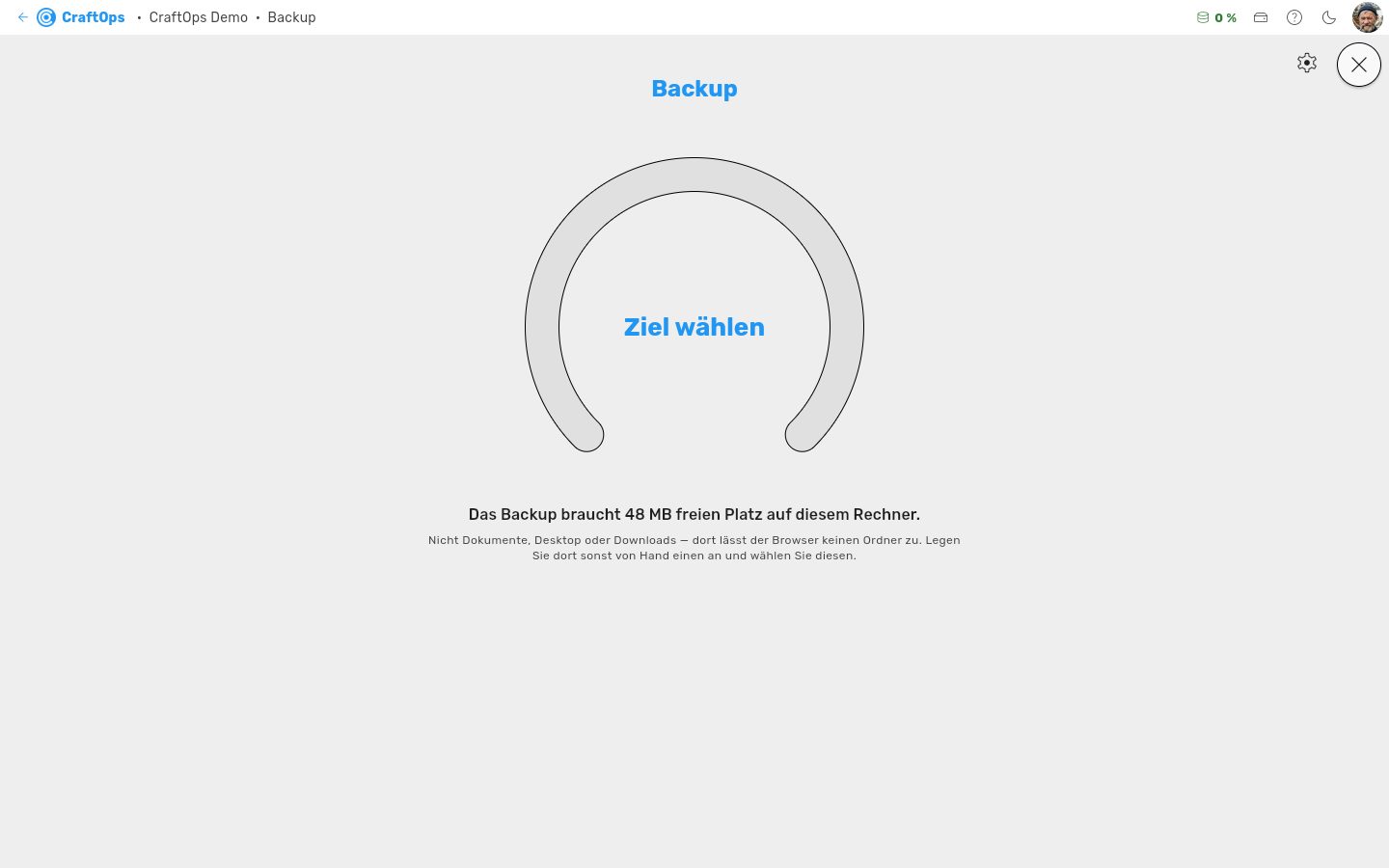
„Ziel wählen": Das ist die einzige Frage, die je gestellt wird. Der runde Knopf steht in der Mitte der Anzeige. Ein Klick öffnet den Dialog des Browsers. Sie klicken einen Ordner an und bestätigen.
Was CraftOps anlegt: im gewählten Ordner einen Ordner „CraftOpsBackup". Darunter einen zweiten, der nach Ihrer CraftOps-Instanz heißt, mit einem kryptischen Namen, der mit „t_" beginnt. Dieser zweite Ordner ist Ihr Backup.
Warum zwei Ordner: Wer in mehreren CraftOps-Instanzen arbeitet, kann alle in denselben Ordner sichern. Jede bekommt darin ihren eigenen Platz. Liegt im gewählten Ordner schon das Backup einer anderen Instanz, lehnt CraftOps ab und sagt es Ihnen.
Was schon im Ordner liegt: bleibt unberührt. CraftOps rührt ausschließlich den Ordner „CraftOpsBackup" an.
Welcher Ordner geht: jeder, etwa auf einer zweiten Platte oder einem Stick. Nur Dokumente, Desktop, Downloads und das Benutzerverzeichnis selbst lehnt der Browser ab, weil dort Systemdateien liegen. Ein Ordner darin ist in Ordnung. Das steht auch unter dem Knopf.
Wenn der Browser ablehnt: CraftOps erfährt davon nichts und kann nichts dazu sagen. Legen Sie dann dort von Hand einen neuen Ordner an und wählen Sie diesen.
Browser: Das geht nur in Google Chrome und Microsoft Edge. Firefox und Safari können keinen Ordner beschreiben.
Zugriff auf den Ordner: Wer den Ordner hat, hat alles. Darin liegen alle Daten der Instanz, auch die Notizen jedes Mitarbeiters.
Wie die Sicherung läuft
Nächtliche Zusammenstellung: Danach passiert alles von selbst. Der Server stellt den Bestand jede Nacht gegen drei Uhr neu zusammen. Das beginnt ab dem Tag, an dem Sie den Ordner gewählt haben.
Wann kopiert wird: solange CraftOps in diesem Browser geöffnet ist. CraftOps sieht stündlich nach, ob es etwas Neues gibt.
Beim ersten Mal: Es kommen alle Belege. Das kann Stunden dauern. Die Sicherung läuft im Hintergrund weiter, wo sie aufgehört hat.
Wenn etwas fehlt: Die nächste Runde holt es von selbst nach. Wollen Sie nicht bis zur nächsten Stunde warten, klicken Sie „Noch einmal sichern" in der Anzeige oder „Sicherung jetzt starten" im Zahnrad.
Endgültig fehlende Dateien: Gibt es eine Datei auf dem Server nicht mehr, weil sie seit dem nächtlichen Zusammenstellen gelöscht oder ersetzt wurde, holt sie kein Lauf mehr. Der Bildschirm sagt das. Mit dem nächsten nächtlichen Stand fällt sie aus der Liste.
Ein Spiegel, kein Archiv
Abgleich nach jedem Lauf: Der Ordner Ihrer CraftOps-Instanz gehört allein CraftOps. Am Ende jedes Laufs wird die Liste des Servers mit dem Ordner verglichen.
- Was auf der Liste steht, bleibt liegen und wird nicht noch einmal geladen.
- Was nicht darauf steht, wird gelöscht.
Gelöschte Belege: Ein Beleg, den Sie in CraftOps löschen, verschwindet auch aus dem Backup. Sonst wäre eine Löschung nur eine halbe.
Eigene Dateien: Legen Sie nichts Eigenes in diesen Ordner. Es wäre beim nächsten Lauf weg. Alles außerhalb ist sicher, auch der Ordner „CraftOpsBackup" darüber und der Ordner einer anderen Instanz daneben.
Älteres Backup hineinkopieren: Das lohnt sich. Was schon in der richtigen Größe daliegt, wird übersprungen und spart den Download.
Was der Bildschirm zeigt
Die runde Anzeige: Sie sieht aus wie ein Tacho und zeigt, wie weit es gerade ist, in Prozent von 0 bis 100.
- „Vorbereitung": alles vor der ersten Datei. Der Server stellt zusammen, danach prüft CraftOps, was schon im Ordner liegt.
- „Kopiere": die Dateien selbst.
- Hat der Ordner den aktuellen Stand, steht ein großer grüner Haken in der Mitte.
Unter der Zahl: Dort steht, wie groß das Backup insgesamt ist. Solange es läuft, steht dort auch, dass Sie weiterarbeiten können. Das Backup läuft im Hintergrund, Sie müssen nicht zusehen.
Mehrere Rechner: Sie können das Backup auf mehreren Rechnern einrichten. Jeder hat seinen eigenen Ordner und seinen eigenen Stand. Es sichert aber immer nur einer gleichzeitig, damit nicht zwei dieselben Dateien herunterladen.
Sanduhr: Ist ein anderer Rechner gerade dran, zeigt dieser hier eine Sanduhr mit dessen Fortschritt und wartet. Zu tun ist nichts, er kommt danach von selbst an die Reihe. Bei zwei Reitern desselben Rechners arbeitet einer, der andere schaut zu.
Statt des Hakens kann ein Hinweis stehen:
- Beim letzten Lauf ist nicht alles angekommen: Der Knopf „Noch einmal sichern" holt das Fehlende.
- Dateien sind nicht in den Ordner gekommen: Die Ablage hat sie nicht, oder ihr Name ist auf diesem Rechner nicht erlaubt. Dann holt auch ein neuer Lauf sie nicht. Die nächste Nacht nimmt sie aus der Liste.
Das Symbol in der Kopfzeile: Es zeigt den Stand mit Zeichen und Farbe. Fahren Sie mit der Maus darüber, steht der Satz dazu. Ein Klick öffnet diese Seite.
- Grüne Platte: „Backup aktuell".
- Gelber Ring mit Prozentzahl: „Backup läuft".
- Sanduhr: Ein anderer Rechner sichert gerade.
- Pausezeichen: „Backup pausiert".
Warnungen am Symbol:
- „Sicherung unvollständig": Beim letzten Lauf fehlt etwas.
- „Backup veraltet": Der letzte vollständige Stand ist älter als eine Woche, oder es ist noch kein Lauf fertig geworden.
- Schloss, roter Ordner, volle Platte, USB-Zeichen: Zugriff bestätigen, Ordner weg, Platte voll, Stick nicht erreichbar (siehe unten).
Knöpfe und Zahnrad
Pause: der runde Knopf in der Anzeige. Er hält die Sicherung an, auch der stündliche Lauf bleibt aus. Der Ordner behält seinen Stand. Gedacht ist das für eine teure Leitung unterwegs.
Fortsetzen: Es geht sofort dort weiter, wo es stand. Was schon im Ordner liegt, steht in einer Merkliste und wird nicht noch einmal mit der Platte abgeglichen.
Das Zahnrad oben rechts: Es zeigt, von wann der Stand ist. Darunter stehen diese Punkte:
- „Sicherung jetzt starten": holt sofort, was fehlt.
- „Sicherung von vorn beginnen": geht den Ordner neu durch (siehe unten).
- „Ordner wechseln": zeigt auf einen anderen Platz, ohne die Geschichte dieses Rechners zu verlieren.
Ein weiterer Punkt im Zahnrad: „Zugangsdaten mitsichern" (eigener Abschnitt unten).
„Sicherung von vorn beginnen": CraftOps vergisst, was es sich über diesen Ordner gemerkt hat. Es holt die Liste des Servers vollständig neu und geht den Ordner Datei für Datei durch. Das dauert bei einem großen Backup einige Minuten. Gelöscht wird nichts, schon Vorhandenes wird nicht noch einmal geladen.
Wann das hilft: wenn im Ordner etwas fehlt, obwohl der Haken steht. Oder wenn ein Lauf nicht vorankommt. Der Punkt ist immer anwählbar: Eine laufende Sicherung wird zuerst beendet, eine Pause aufgehoben.
Beim Beenden: Eine gerade laufende Datei wird noch zu Ende geladen. Solange steht auf dem Bildschirm, dass die laufende Sicherung beendet wird. Sie müssen nichts noch einmal anklicken, es geht von selbst weiter.
Wenn der Bildschirm etwas braucht
Schreib-Erlaubnis vergessen: ein Klick auf „Zugriff bestätigen". Ein Neustart des Browsers schadet nicht. Das passiert erst, wenn die Website-Daten gelöscht oder die Erlaubnis in den Einstellungen zurückgenommen wurde.
Ordner nicht mehr da: Er wurde verschoben oder umbenannt. Klicken Sie „Ordner wählen" und wählen Sie ihn am neuen Platz. Nichts wird doppelt geladen.
Dieser Rechner als neues Gerät: Nach dem Abmelden des Geräts oder einem Zurücksetzen Ihres Zugangs macht die Sicherung von selbst im bisherigen Ordner weiter, solange der Browser ihn noch kennt. Fragt sie nach einem Ordner, wählen Sie denselben wie vorher. Die Sicherung erkennt sich daran wieder und führt ihren bisherigen Stand weiter.
Platte voll: Platz schaffen, dann „Fortsetzen".
Stick nicht eingesteckt: Das ist kein Problem. Der Bildschirm sagt es und holt sich den Ordner von selbst zurück, sobald er wieder da ist.
Zugangsdaten mitsichern
Was der Punkt entscheidet: ob Ihre gespeicherten Zugänge mit in den Ordner wandern. Das sind Bank-Zugänge, Großhändler-Schlüssel, der Code fürs Steuerbüro, die Postfach-Zugänge und die Schlüssel für verschlüsselte Mail.
Normalerweise aus: Die Zugänge bleiben auf dem Server, denn einen Ordner kann jemand kopieren.
Wann einschalten: wenn die Sicherung auch der Weg zurück sein soll. Ohne die Zugänge hätte eine wiederhergestellte Instanz jeden Datensatz, aber keinen einzigen Zugang. Das ist Ihre Entscheidung. Der Haken zeigt, wie es steht; die nächste Sicherung zieht nach.
Die Bank-PIN: kommt nie mit. Sie ist mit einem Schlüssel verschlüsselt, der nie im Ordner liegt. Sie wäre eine Datei, die niemand aufbekommt.
Rücksicherung
Eine Rücksicherung gibt es nur für einen Betrieb, der dafür neu angemeldet wurde — über „Aus einer CraftOps-Sicherung starten". Ein solcher Betrieb öffnet sich direkt mit der Seite „Rücksicherung"; dort steht alles dazu. In einem Betrieb, der in Benutzung ist, gibt es sie nicht.
Während einer Rücksicherung ruht das Backup. Das Symbol in der Kopfzeile zeigt dann ihren Fortschritt. Im Ordner ändert sich so lange nichts.
Backup öffnen
Im Explorer oder Finder: Gehen Sie in den Ordner, den Sie gewählt haben, und klicken Sie „CraftOps-Backup.html" doppelt an.
Welcher Ordner das ist: kann CraftOps Ihnen nicht sagen. Kein Browser verrät einer Webseite den Pfad.
Verknüpfung auf dem Desktop: Beim ersten Öffnen zeigt die Seite, wie Sie sich eine anlegen. Die App kann das aus demselben Grund nicht selbst.
Siehe auch: Einstellungen, Sicherheit.