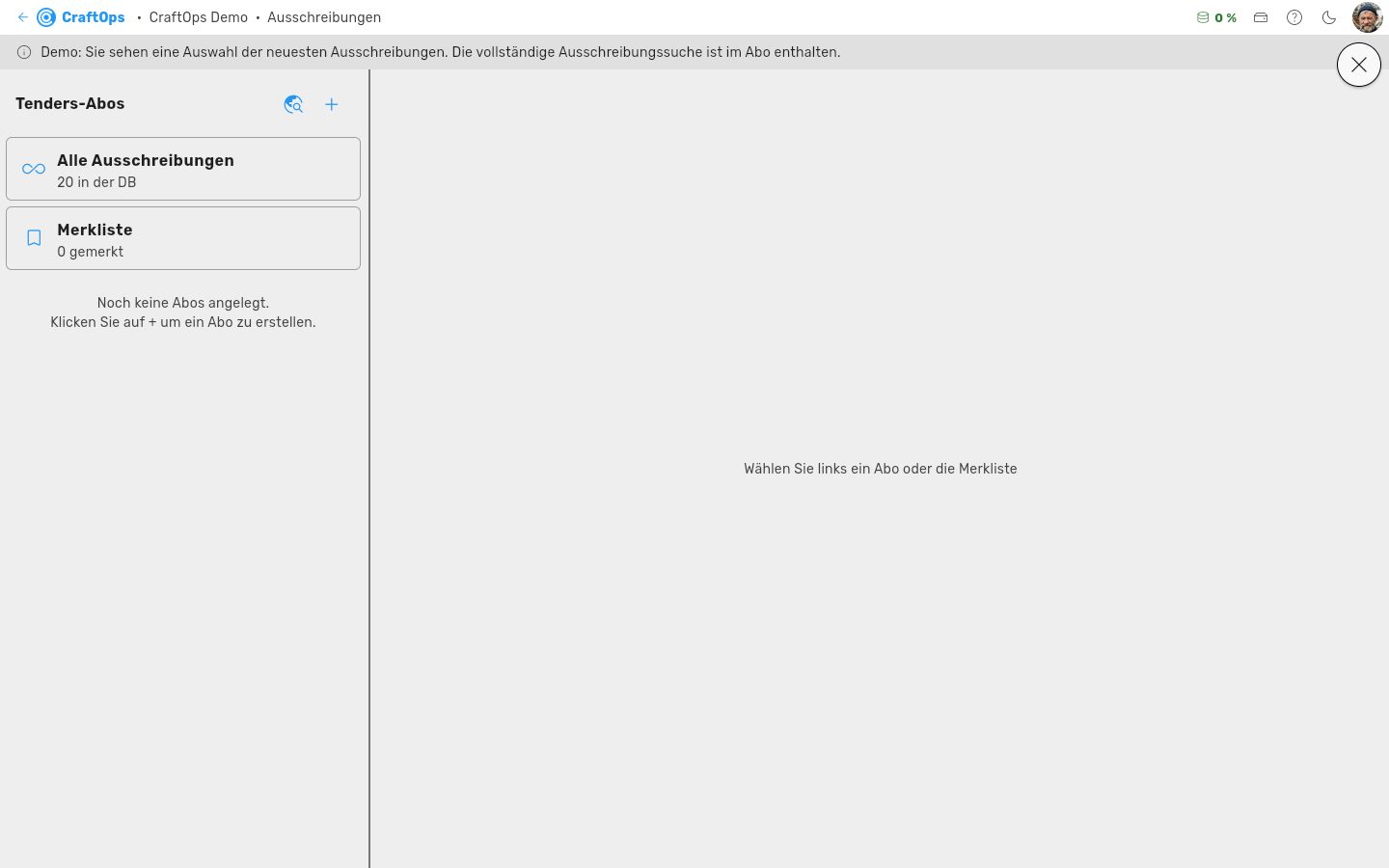
Hier sehen Sie öffentliche Ausschreibungen, die zu Ihren eingerichteten Abos passen.
Abos und Seitenleiste
Seitenleiste: Links steht die Auswahl.
- „Alle Ausschreibungen" zeigt den ganzen Bestand, unabhängig von Ihren Abos.
- „Merkliste" zeigt die vorgemerkten Treffer.
- Ein Abo zeigt dessen Treffer.
Abo anlegen: Das Plus oben in der Seitenleiste öffnet ein neues Abo. Stift und Mülleimer am Abo bearbeiten oder löschen es. Am Griff links ziehen Sie die Abos in eine andere Reihenfolge.
Standard-Abo: Der Stern macht ein Abo zum Standard. Es öffnet sich beim Aufrufen der Ausschreibungen von selbst.
Quellen: Das Symbol „Durchsuchte Quellen" oben in der Seitenleiste zeigt die angebundenen Vergabeplattformen. Zu jeder steht, ob der letzte Abruf geklappt hat und wie viele Ausschreibungen von dort kommen.
Breite: Die Seitenleiste ziehen Sie am Griff zwischen Leiste und Liste breiter oder schmaler. In einem sehr schmalen Fenster wird sie ausgeblendet.
Treffer finden
Sortieren: Über der Liste wählen Sie „nach Veröffentlichungstermin" oder „nach Abgabetermin". Ein zweiter Klick dreht die Reihenfolge um. Die Treffer stehen nach Tagen gruppiert, passend zur gewählten Sortierung.
Gelesen/Ungelesen: Die drei Filter „Alle", „Ungelesene" und „Gelesene" über der Liste gelten in einem Abo.
Mehrere auf einmal: Über einer Tagesgruppe wählen Sie alle Treffer dieses Tages aus, darüber alle Treffer der Liste. Dann setzen Sie sie gemeinsam auf gelesen oder wieder auf neu.
Suche: In „Alle Ausschreibungen" steht oben ein Suchfeld. Es durchsucht den ganzen Bestand, nicht nur die angezeigte Liste.
Treffer bearbeiten
Trefferkarte: Zugeklappt zeigt sie Titel, Quelle, Vergabestelle und Frist. Ein Klick klappt sie auf; dann folgen CPV-Codes, Ort, Kontakt, Beschreibung und Kriterien.
Knöpfe der Karte:
- „Zur Ausschreibung" öffnet die Original-Seite auf der Plattform.
- „Vergabeunterlagen" öffnet die Seite mit den Unterlagen. Heißt er „Unterlagen (Login)", verlangt die Plattform eine Anmeldung.
Weitere Knöpfe:
- „Merken" setzt den Treffer auf die Merkliste.
- „Als gelesen markieren" oder „Als neu markieren".
- „Verlauf" zeigt alle Bekanntmachungen zu diesem Vorgang als Zeitstrahl, etwa Korrektur, Zuschlag oder Aufhebung.
Unterlagen-Liste: Unter den Knöpfen klappt „Vergabeunterlagen" die Dateien auf, die die Plattform frei anbietet.
Zuschlag: Ein Pokal im Kopf der Karte heißt „Zuschlag erteilt". In der aufgeklappten Karte steht unter „Zuschlag", wer den Auftrag bekommen hat und zu welchem Preis.
In der Demo: Sie sehen eine Auswahl der neuesten Ausschreibungen. Die Suche liefert nur aus dieser Auswahl. Die vollständige Ausschreibungssuche ist im Abo enthalten.
Siehe auch: Projekte.