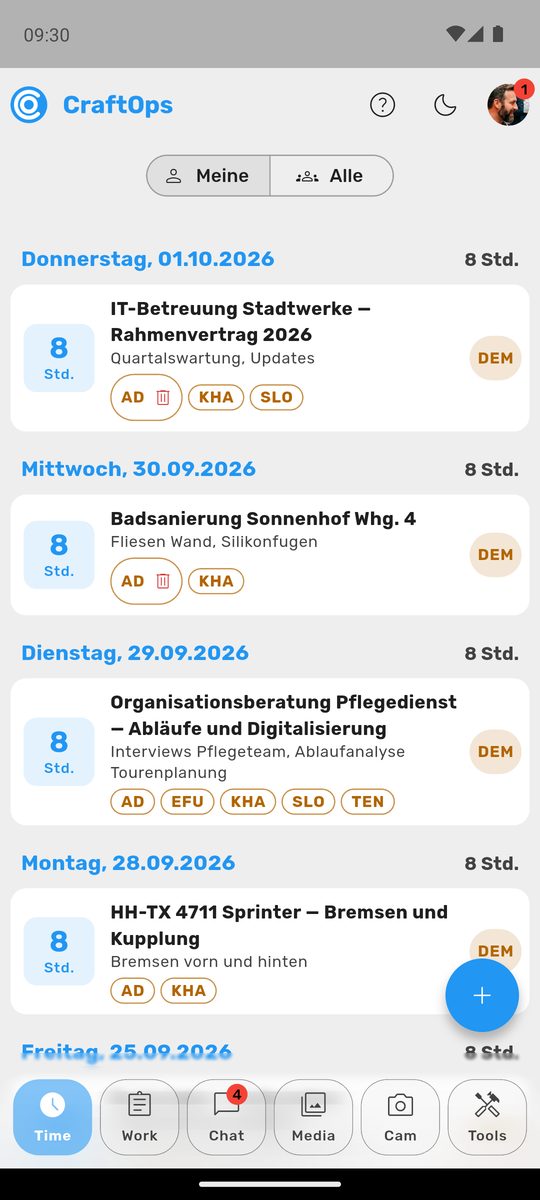
Hier stehen Ihre Stundenmeldungen und die Ihrer Kollegen. Sie sind nach Tagen gruppiert, der neueste Tag oben.
Zeitraum: Die Liste zeigt den laufenden und den letzten Monat. Ältere Stunden stehen im Kontomenü unter „Lohnabrechnungen“: das Uhrsymbol neben einer Abrechnung öffnet den Stundennachweis dieses Monats.
Aktualisieren: Ziehen Sie die Liste nach unten.
Meine / Alle: Oben umschalten. Die App startet auf „Meine". Das sind Meldungen, die Sie geschrieben haben oder in denen Sie eingetragen sind. Dann steht am Tag die Summe Ihrer Stunden.
Abwesenheit: Urlaub, Krankheit oder unbezahlte Tage eines Kollegen stehen in der Liste als „Abwesend", ohne Grund. Den Grund sehen hier nur der Verfasser und wer in der Meldung steht. Ihre eigenen Abwesenheiten stehen also mit Grund da, auch wenn das Büro sie eingetragen hat. Die Liste sieht für alle gleich aus, auch für das Lohnbüro; den Grund sieht es in der Lohnerfassung im Browser.
Neue Meldung: Der Knopf + öffnet das Formular. Ohne Verbindung zum Server fehlt der Knopf. Die App hebt keine Meldung für später auf; schreiben Sie die Stunden solange auf. Auch ein schon offenes Formular und „Stunden buchen“ im Arbeitszettel nehmen ohne Verbindung nichts an; der Knopf ist dann grau, bis wieder Netz da ist. So geht es:
- Tag im Kalender wählen
- Mannschaft über die Kürzel antippen (Ihr eigenes bleibt immer drin)
- bei „Projekt / Abwesenheit" antippen, wofür die Stunden sind; darunter stehen die zuletzt gewählten zum schnellen Antippen
- Stunden mit − und + in Viertelstunden einstellen — gedrückt gehalten laufen sie schnell weiter —, oder auf die Zahl tippen und eintippen (0,25 bis 24, auf Viertelstunden gerundet), dann „Bestätigen"
Nicht gespeichert: Kommt die Meldung nicht beim Server an, steht über dem Knopf in Rot „Nicht gespeichert“ und der Grund, etwa keine Verbindung oder ein abgeschlossener Monat. Das Formular bleibt offen. Drücken Sie noch einmal, sobald es geht. Doppelt gebucht wird dabei nichts: dieselbe Meldung kurz hintereinander zählt der Server nur einmal.
Projekt / Abwesenheit: Ein Tipp öffnet eine Liste mit Suchfeld und drei Gruppen:
- Abwesenheit: die Lohnarten, die Ihr Betrieb unter „Zeiten & Regeln" angelegt hat, außer Arbeit — etwa Urlaub mit den übrigen Tagen, Krank oder Schlechtwetter. Stillgelegte und unbenannte fehlen; fehlt hier etwas, benennt das Büro den Platz.
- Interne Zeiten: alle, zum Beispiel Berufsschule, Lehrbauhof, Betriebsversammlung oder Gewährleistung
- Projekte: die laufenden Projekte
Ändern: Der Stift am Ende einer eigenen Meldung öffnet sie zum Bearbeiten. Das geht nur, solange das Lohnbüro sie noch nicht übernommen hat.
Lange Projektnamen: Ein Projekt und eine Bemerkung stehen auf höchstens zwei Zeilen. Ist der Text länger, endet er mit „…“. Ein Tipp darauf zeigt ihn ganz, ein zweiter klappt ihn wieder zu.
Schloss: Ein Schloss am Ende der Zeile heißt: Das Büro hat die Meldung gebucht. Sie lässt sich dann nicht mehr ändern oder löschen, und Sie können sich auch nicht mehr herausnehmen. Korrekturen macht ab da das Büro.
Abgeschlossene Monate: Hat das Büro einen Lohnmonat abgeschlossen, nimmt er keine Meldung mehr an. Seine Tage stehen im Kalender blass und lassen sich nicht wählen. Steht das Formular noch auf einem solchen Tag, bleibt „Bestätigen" grau, bis Sie einen anderen wählen. Meldungen in so einem Monat lassen sich nicht mehr ändern, löschen oder verlassen.
Löschen: Der Mülleimer löscht eine eigene Meldung endgültig.
Aus einer fremden Meldung: Stehen Sie in der Meldung eines Kollegen, nimmt „Aus dieser Meldung entfernen" nur Sie heraus. Sind Sie der Einzige darin, wird die ganze Meldung gelöscht. Den Knopf gibt es nur, solange das Lohnbüro die Meldung nicht übernommen hat.
Urlaub beantragen: Tippen Sie oben rechts auf Ihr Bild, dann auf „Urlaub". Oben steht Ihr Resturlaub mit einem Balken für das Jahr: genommen, beantragt und noch frei. Darunter wählen Sie einen oder mehrere Zeiträume; jeder zeigt Wochentage und wie viele Urlaubstage er kostet, Feiertage und Wochenenden abgezogen. Der Knopf „Antrag senden" nennt die Summe.
Genommener Urlaub: Unter den Anträgen steht, was Sie schon frei hatten — aus dem laufenden und dem vergangenen Jahr, auch Urlaub, der nie über einen Antrag lief. Ältere Jahre zeigt das Handy nicht; die hat das Büro in der Lohnerfassung.
Antrag ändern oder zurückziehen: Solange das Büro nicht entschieden hat, trägt Ihr Antrag einen Stift und einen Mülleimer. Der Stift lädt ihn oben ins Formular, „Änderung senden" ersetzt ihn. Der Mülleimer zieht ihn nach einer Rückfrage zurück. Ist er schon genehmigt oder abgelehnt, geht beides nicht mehr; ein genehmigter Urlaub steht dann bereits in der Lohnerfassung.
Siehe auch: Zeiterfassung.