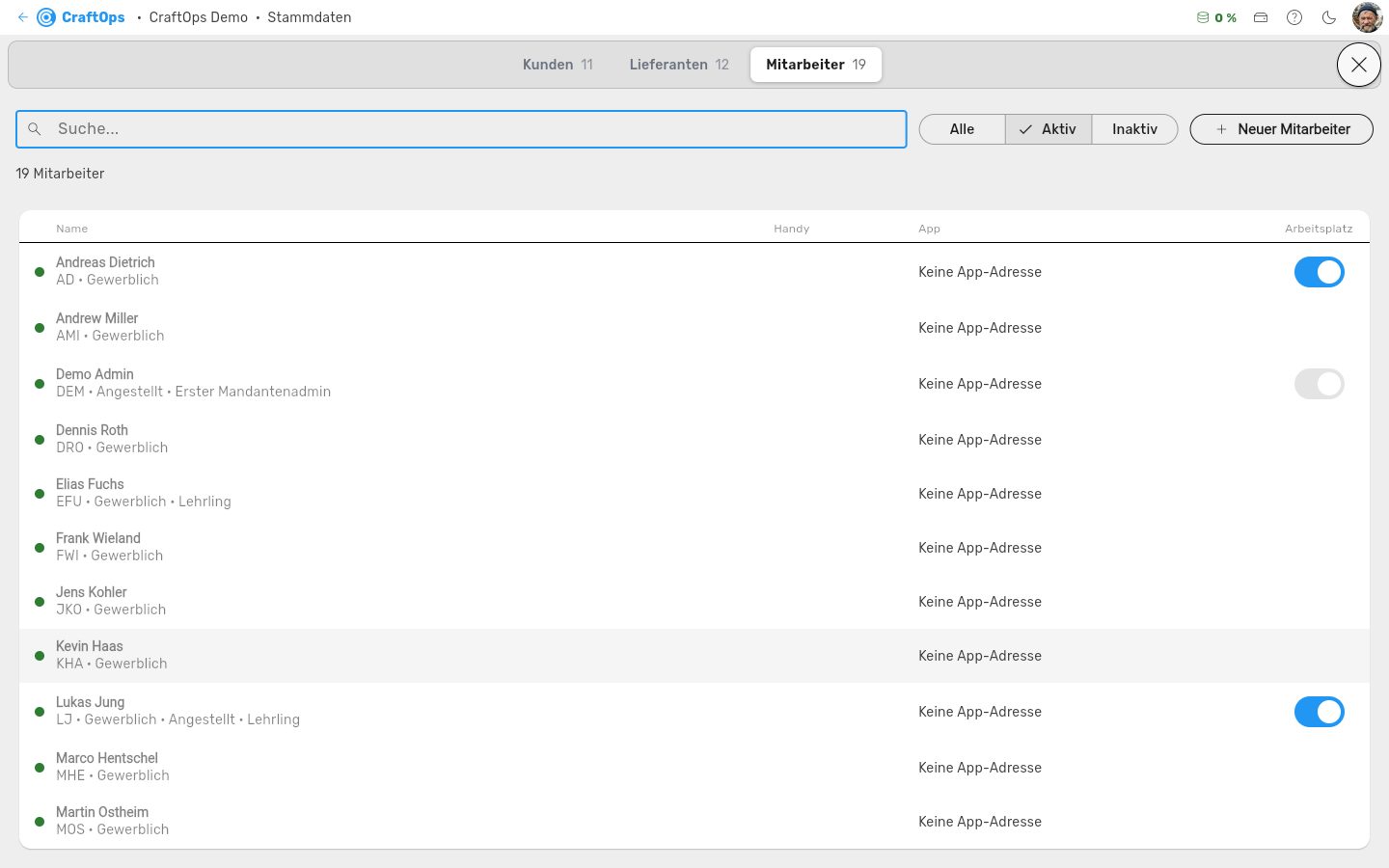
Hier verwalten Sie die Stammdaten aller Mitarbeiter.
Liste
Suchfeld: Es ist automatisch fokussiert, tippen Sie einfach los. Ab drei Zeichen filtert die Suche über Name, Kürzel, Personalnummer und E-Mail-Adresse.
Alle / Aktiv / Inaktiv: Der Umschalter neben dem Suchfeld zeigt alle Mitarbeiter, nur die aktiven oder nur die ausgeschiedenen.
Neuer Mitarbeiter: Über den „+"-Button.
Liste: Beim Scrollen werden weitere Einträge automatisch nachgeladen.
Ausgeschieden: Wer nicht mehr da ist, wird als inaktiv geführt statt gelöscht. So bleiben die Stunden vergangener Jahre auswertbar. Inaktiv ist, wer im Reiter „Zeiten" keinen offenen Zeitraum hat, etwa weil ein Austritt eingetragen ist.
Spalten: Im Browser stehen neben dem Namen die Handynummer, die Spalte „App" und für Mandanten-Admins die Spalte „Arbeitsplatz".
App: Die Spalte zeigt, wo jemand mit der App steht: noch nicht eingeladen, eingeladen am Datum oder Handy gekoppelt am Datum. Wer keine App-Adresse hat, steht als „Keine App-Adresse". Daneben steht der Knopf „Zur App einladen" oder „Erneut einladen"; ihn sehen Büro-Konten und Mandanten-Admins.
Arbeitsplatz: Wer ein Büro-Konto hat, zeigt in dieser Spalte einen Schalter. Ihn sehen nur Mandanten-Admins.
Schalter aus: Das Konto ist abgeschaltet. Die Person wird sofort abgemeldet und kann sich erst wieder anmelden, wenn der Schalter an ist. Daten und Rechte bleiben.
Schalter an: Geht nur, wenn der Tarif noch einen Arbeitsplatz frei hat. So tauschen Sie Arbeitsplätze zwischen Kollegen.
Ohne Schalter: Der erste Mandantenadmin lässt sich nicht abschalten. Mobil-Konten (Handy) haben keinen Schalter, sie sind frei.
Handy-Symbol: Auf dem Handy steht statt der Spalten ein Symbol je Zeile. Grau: noch nicht eingeladen. Blau: eingeladen, noch kein Handy. Grün: Handy gekoppelt. Wer keine App-Adresse hat, zeigt kein Symbol.
Mitarbeiter bearbeiten
Bearbeiten: Ein Klick auf einen Mitarbeiter öffnet seine Seite. Links stehen die Stammdaten mit Kontaktdaten, Vertrag, Arbeitskleidung und Bankverbindung. Daneben stehen die Reiter:
- Stundenlöhne, Urlaub, Rollen, Überstunden und Zeiten (Eintritt und Austritt)
- Lohnabrechnungen, Dokumente und Notizen
Kranktage: Die Übersicht für alle Mitarbeiter steht in der Zeiterfassung im Reiter „Kranktage".
Kürzel: Die drei Buchstaben, unter denen der Mitarbeiter auf dem Stundenzettel steht. Zwei Mitarbeiter können nicht dasselbe Kürzel haben. Dann steht eine Meldung unter dem Feld.
Kürzel-Vorschlag: Das Feld füllt sich von selbst, sobald der Name eingetragen ist.
- Die ersten drei Buchstaben des Nachnamens.
- Hat die schon jemand: der erste Buchstabe des Vornamens und zwei vom Nachnamen.
- Der Vorschlag lässt sich überschreiben.
E-Mail-Adresse: Damit meldet sich der Mitarbeiter an. Dorthin geht bei jeder Anmeldung im Browser der sechsstellige Code; ein Passwort gibt es nicht. Hat er einen Passkey, einen Authenticator, die App oder einen Rechner, an dem er schon angemeldet war, wartet eine Anmeldung an einem fremden Rechner, bis er sie auf einem seiner Geräte bestätigt — oder ein Administrator bestätigt sie für ihn.
Zur App einladen: Unter der App-Adresse steht, wo der Mitarbeiter mit der App steht, und daneben der Knopf „Zur App einladen". Ohne App-Adresse gibt es die Zeile nicht. Vor dem Senden fragt die App nach und nennt die App-Adresse, an die die Mail geht. Die E-Mail enthält eine kurze Anleitung: wie die App aufs Android-Handy kommt und mit welchem Google-Konto man sich anmeldet. Nach der Einladung heißt der Knopf „Erneut einladen" und bleibt, bis ein Handy gekoppelt ist. Den Knopf sieht jeder mit Büro-Zugang. Die App-Adresse selbst ändern nur Mandanten-Admins.
Reiter „Geräte": Mandanten-Admins sehen im Mitarbeiter-Detail rechts einen Reiter „Geräte". Er zeigt jedes Gerät, das als dieser Mitarbeiter in Ihren Betrieb hineinkommt: angemeldete Browser und Handys, bestätigte Rechner und Handys mit Fingerabdruck. Ein Knopf je Zeile entfernt das Gerät, „Alle Geräte entfernen" räumt alles ab, etwa bei einem gestohlenen Handy oder einem Rechner, der mit einem ausgeschiedenen Mitarbeiter gegangen ist. Die Anmeldung dort endet sofort, Handys melden sich neu mit Google an, Browser fragen wieder nach einem Code per Mail. Der Mitarbeiter bekommt eine Mail darüber. Geräte, die der Mitarbeiter in einem anderen Betrieb benutzt, bleiben; Ihre eigenen Geräte verwalten Sie unter Konto → Sicherheit.
App-Einladungen: In der Mitarbeiterliste steht in jeder Zeile, wie es mit der App steht: „Noch nicht zur App eingeladen“, „Eingeladen am …“, „Handy gekoppelt am …“ oder „Keine App-Adresse“. Daneben steht „Zur App einladen“ oder „Erneut einladen“; nach einer Rückfrage, die die Adresse nennt, geht die E-Mail sofort an die App-Adresse. Ohne App-Adresse und mit gekoppeltem Handy gibt es keinen Knopf. Über der Liste steht „Alle noch nicht Eingeladenen einladen“, solange es jemanden gibt, der eine App-Adresse hat, noch nie eingeladen wurde und kein Handy hat. Am Handy zeigt die Liste statt des Textes nur ein Symbol: grau nicht eingeladen, blau eingeladen, grün gekoppelt.
Erstes Handy: Meldet sich der Mitarbeiter mit Google an, ist sein erstes Handy sofort gekoppelt. Sie bekommen dann eine Mitteilung „Erstes Handy gekoppelt". Kommt sie, ohne dass der Mitarbeiter gerade eingerichtet hat, stimmt etwas nicht. Hat der Mitarbeiter einen Passkey oder einen Authenticator, wartet auch sein erstes Handy auf Ihre Freigabe.
Handy freigeben: Ein weiteres Handy wartet, bis der Mitarbeiter es auf seinem bisherigen Handy bestätigt oder den Code aus seiner E-Mail eingibt. Nur wenn er einen Passkey hat und sein bisheriges Handy nach 30 Minuten nicht antwortet, oder wenn sein erstes Handy eine Freigabe braucht, fragt CraftOps Sie. Die Frage kommt aufs Handy und in den Browser. Klären Sie persönlich oder telefonisch, ob der Mitarbeiter das wirklich ist. Erst dann „Bestätigen", auf dem Handy mit dem Finger. Sonst „Ablehnen". Im Zweifel lehnen Sie ab: War er es doch, meldet er sich einfach noch einmal an. Eine Bestätigung zu viel lässt dagegen einen Fremden herein.
Ihre Freigabe gilt nur für Ihren Betrieb: Eine Anmeldung, die Sie bestätigt haben — am Handy oder im Browser —, kommt nur in Ihren Betrieb. Arbeitet der Mitarbeiter auch anderswo, kann er von dort nicht dorthin wechseln und an seinem Zugang nichts ändern. Sie bürgen für Ihren Betrieb, nicht für seine anderen. Dafür bestätigt er die Anmeldung selbst, an seinem gewohnten Gerät oder mit seinem eigenen Handy.
Regeln für die Adresse: Jede Adresse gehört zu genau einer Anmeldung. Ist sie schon vergeben, wird das Speichern abgelehnt, und die Meldung steht unter dem Feld.
Adresse und Kürzel: Wer sich anmelden soll, braucht ein Kürzel. Ohne Kürzel lässt sich keine Adresse speichern, sonst käme er herein, könnte aber keine Stunden melden. Mitarbeiter ohne Zugang dürfen ohne Kürzel geführt werden.
App-Adresse: Das Google-Konto, mit dem das Handy des Mitarbeiters angemeldet ist, meist eine private Adresse. Damit meldet er sich in der App an: Er tippt auf „Mit Google anmelden", Google bürgt für das Konto, und der Server vergleicht es mit dieser Adresse. Ein Passwort oder einen Code gibt es in der App nicht. Nur diese Adresse zählt in der App, die E-Mail-Adresse oben nie — ist es dieselbe Adresse, tragen Sie sie hier noch einmal ein. Ohne App-Adresse kommt niemand in die App und kann auch nicht eingeladen werden. Die App-Adresse öffnet nur Ihren Betrieb, nicht seine anderen. Wechselt der Mitarbeiter sein Google-Konto, muss er es Ihnen sagen.
Hat der Mitarbeiter CraftOps schon benutzt, öffnet eine von Ihnen eingetragene App-Adresse sein Konto nicht sofort: Meldet sich jemand damit an, wartet das Handy, bis der Mitarbeiter auf einem seiner Geräte zustimmt. So kann niemand mit einem Eintrag im Formular still in ein fremdes Konto. Nach der ersten Anmeldung gehört das Google-Konto fest zum Mitarbeiter.
Briefanrede: Die Anrede für Briefe an den Mitarbeiter, etwa „Sehr geehrter Herr Müller". Sie steht unter der Zeile mit Kürzel und Anrede.
Vertrag: Beginn und Ende des Arbeitsvertrags wählen Sie im Kalender. Das Kreuz im Feld leert das Datum. Darunter stehen die Führerscheinklassen.
Arbeitskleidung: Die Größen für T-Shirt, Hose und Schuhe.
Lohndaten: Diesen Abschnitt unter der Bankverbindung sieht nur, wer die Lohnabrechnung macht.
- Krankenkasse, Abschlag und Bruttogehalt stehen auch auf der Lohnaufstellung.
- Gehalt: Bei Lehrlingen die Grundlage für den Lehrlingsstundenlohn.
- Vermögenswirksame Leistungen: Betrag, Empfänger, IBAN, BIC und Verwendungszweck.
Reiter „Urlaub"
Urlaub: Je Jahr stehen Anspruch, Rest und Vorgriff.
Stundenlöhne AA und LAK: Sind sie eingetragen, steht darunter der Stundenlohn je Monat. AA gilt für Dezember bis März, LAK für April, Oktober und November. Die Werte stammen aus der alten Lohnverwaltung und lassen sich hier nur lesen.
Reiter „Lohnabrechnungen"
Umschalter: Oben schalten Sie zwischen „Abrechnungen" und „Bescheinigungen" um.
- Abrechnungen: die Monatsblätter aus den zugeordneten Lohnläufen.
- Bescheinigungen: die Lohnsteuerbescheinigung und die Meldebescheinigungen zur Sozialversicherung (Anmeldung, Abmeldung, Jahresmeldung …).
Jahresübersicht: Darüber steht je Jahr, ob eine Lohnsteuerbescheinigung und eine Jahresmeldung vorliegen. Ein Haken heißt ja, ein Strich heißt nein.
Strich ist kein Fehler: Eine Jahresmeldung entfällt zu Recht, wenn der Mitarbeiter zum 31.12. nicht beschäftigt war. Dann steht das daneben. Der Mitarbeiter selbst sieht diese Übersicht nicht, nur seine Bescheinigungen.
Siehe auch: Zeiterfassung, Mobile-App.