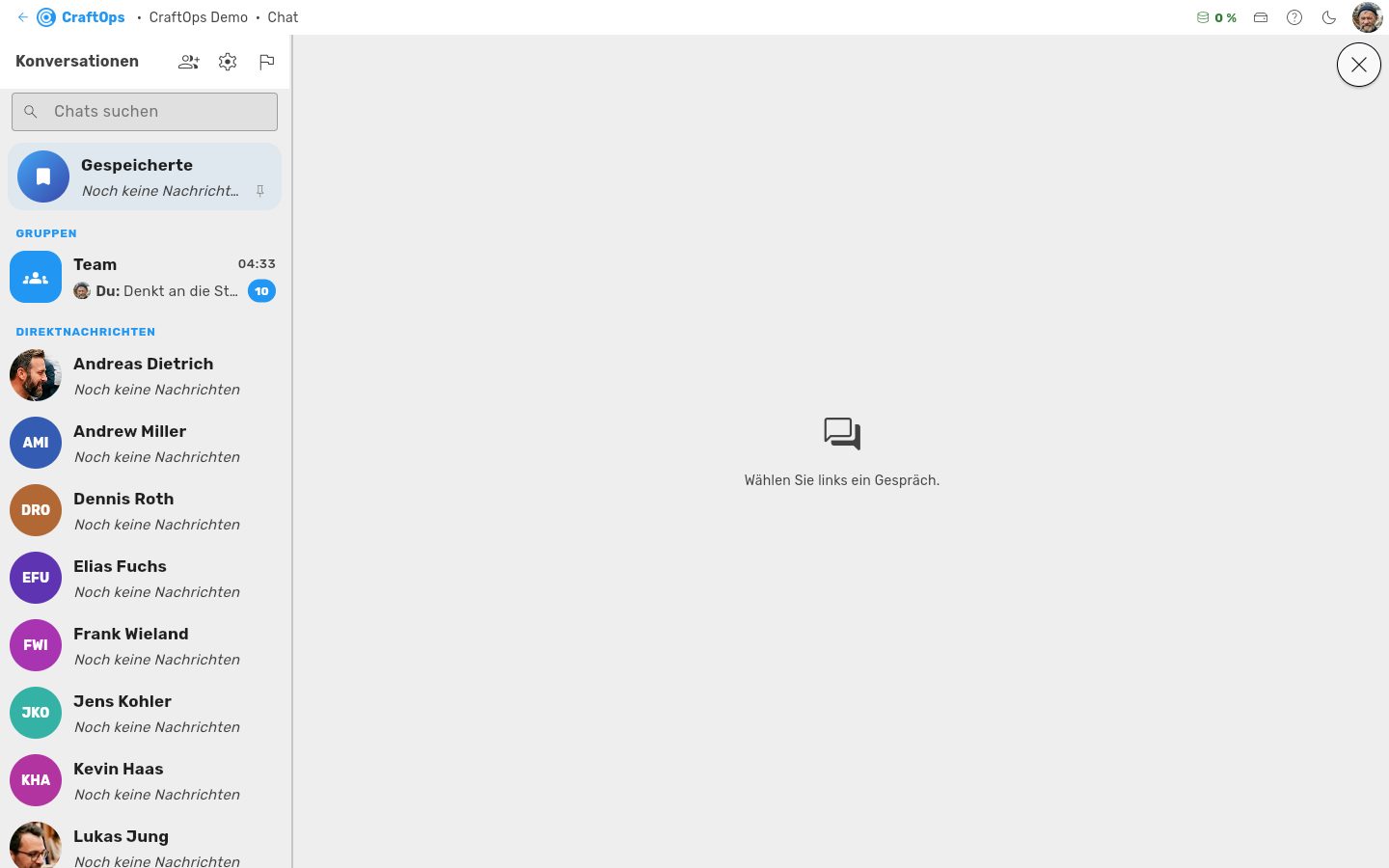
Der interne Chat für Ihr Team: Gruppen, die Sie selbst anlegen, und Einzelunterhaltungen.
Unterhaltungen
Aufbau: Links steht die Liste, rechts der Verlauf. Oben steht „Gespeicherte" auf einer blau getönten Karte, mit einem Lesezeichen als Bild. Darunter folgen „Gruppen" — ihre Bilder sind abgerundete Quadrate — und „Direktnachrichten". Solange links nichts gewählt ist, bleibt die rechte Seite leer. Die Trennlinie dazwischen lässt sich mit der Maus verschieben; dieser Rechner merkt sich die Breite.
Suchen: Das Feld „Chats suchen" über der Liste zeigt die Unterhaltungen, deren Name oder letzte Nachricht den Suchbegriff enthält. Ab zwei Buchstaben stehen darunter unter „Nachrichten" auch alle Nachrichten mit dem Wort, die neueste zuerst — aus Ihren Unterhaltungen, „Gespeicherte" und den Gruppen, in denen Sie sind. Ein Klick öffnet die Unterhaltung an genau dieser Nachricht. Das Kreuz leert das Feld. Gesucht wird im Text, in den Dateinamen von Anhängen und in Titel und Beschreibung von Link-Vorschauen; Sprachnachrichten haben keinen Text und werden nicht gefunden. Sind es viele Treffer, kommen die nächsten von selbst, sobald Sie ans Ende der Liste scrollen.
Bilder im Verlauf: Neben jeder Nachricht steht das Bild dessen, der sie geschrieben hat — das der anderen links, Ihr eigenes rechts. In „Gespeicherte" steht keins.
Einstellungen: Das Zahnrad oben in der Liste öffnet die Chat-Einstellungen:
- Senden mit: Enter (Umschalt+Enter beginnt eine neue Zeile) oder Strg+Enter, am Mac Cmd+Enter (dann beginnt Enter eine neue Zeile).
- Schriftgröße: klein, normal oder groß, für die Nachrichten im Verlauf.
- Verbergen, wann ich da bin: Die anderen sehen bei Ihnen weder den grünen Punkt noch „zuletzt da“. Dass Sie gerade tippen, sehen sie weiterhin. Senden und Schriftgröße gelten für Sie an jedem Rechner.
Stummschalten: Die Glocke oben in einer Unterhaltung schaltet sie stumm. Dann kommt für sie keine Benachrichtigung mehr, die Nachrichten selbst kommen weiter an. Ein zweiter Klick hebt das auf.
Fotos: Im Verlauf steht von jedem Foto eine kleine Vorschau. Das Original lädt erst, wenn Sie das Foto anklicken.
Benachrichtigungen am Rechner: Einmal nach der Anmeldung fragt CraftOps, ob dieser Rechner Benachrichtigungen zeigen darf; danach fragt der Browser selbst. Mit Ihrer Erlaubnis meldet sich eine neue Nachricht auch bei geschlossenem Tab, ebenso eine fällige Erinnerung. Ein Klick auf die Meldung öffnet die Unterhaltung. Ab- und wieder einschalten können Sie das in den Website-Einstellungen Ihres Browsers (Schloss-Symbol links neben der Adresse) oder in den Benachrichtigungs-Einstellungen von Windows, macOS oder Linux. Der Browser muss dafür laufen; ein offenes Fenster braucht es nicht.
Beim Lesen: Solange Sie die Unterhaltung gerade lesen, meldet sich nichts.
Je Browser: Die Erlaubnis gilt nur für diesen Browser. Jeder Browser und jedes Gerät fragt einzeln.
Benachrichtigungen gesperrt: Hat der Browser Benachrichtigungen gesperrt, heben Sie das in seinen Website-Einstellungen auf.
Ausgeschiedene: Wer den Betrieb verlassen hat, bleibt im Verlauf lesbar — Name und Bild sind grau. Seine Nachrichten bleiben, damit der Verlauf verständlich bleibt.
Zeilen der Liste: Jede Zeile zeigt:
- wer zuletzt geschrieben hat, mit Bild
- wann, und wie die Nachricht anfängt
- die blaue Zahl: wie viel noch ungelesen ist
Wer da ist: Ein grüner Punkt am Bild zeigt, wer CraftOps gerade geöffnet hat. Im Kopf einer Einzelunterhaltung steht unter dem Namen „online" oder wann die Person zuletzt da war. Ein Telefon mit CraftOps im Hintergrund gilt als nicht da; Nachrichten kommen trotzdem an.
Tippt gerade: Schreibt jemand gerade in einer Unterhaltung, steht unten im Verlauf, direkt über dem Eingabefeld, eine Blase mit drei hüpfenden Punkten und „tippt …", in Gruppen mit Namen. In der Liste steht es an der Unterhaltung.
Einzelchat: Im Browser stehen alle Kolleginnen und Kollegen schon in der Liste. Ein Klick öffnet die Unterhaltung. Am Telefon öffnet der Stift „Neue Nachricht" die Auswahl der Kollegen.
Kein Chat für alle von selbst: Wer einen für den ganzen Betrieb will, legt eine Gruppe mit allen an.
Gruppen: Sie haben Namen, Bild und eigene Mitglieder. Nur wer drin ist, liest und schreibt mit.
- Anlegen: Admins klicken im Kopf der Liste auf das Personen-Plus. Oben wählen sie Bild und Namen, darunter die Mitglieder; das Suchfeld findet Kollegen, die Gewählten stehen als kleine Köpfe darüber. „Erstellen" legt die Gruppe an.
- Gruppeninfo: Das ⓘ rechts im Kopf der Gruppe öffnet ihre Seite, ebenso ein Klick auf den Namen. Admins ändern dort Bild, Namen und Mitglieder; jede Änderung gilt sofort.
- Andere Gruppen: Gruppen, in denen Sie nicht sind, stehen grau darunter, mit „Nicht Mitglied“. Ein Klick zeigt Bild, Namen und wie viele drin sind, aber nichts vom Gespräch. „Aufnahme beantragen“ schickt einen Antrag an die Admins; bis sie entscheiden, steht „Antrag gestellt“ da, und Sie können ihn zurückziehen.
- Anträge: Admins sehen alle Gruppen und verwalten sie, auch ohne selbst drin zu sein. Ein neuer Antrag kommt als Benachrichtigung; an der Gruppe steht ein gelber Zähler. Auf der Gruppenseite nehmen sie jeden Antrag an oder lehnen ihn ab. Wer aufgenommen ist, bekommt Bescheid.
- Verlassen: In der Gruppeninfo „Gruppe verlassen". Die Gruppe bleibt grau in der Liste; ein Klick darauf und „Wieder beitreten" holt Sie zurück. Wen ein Admin aus der Gruppe nimmt, der kommt nur über den Admin wieder hinein.
- Löschen: Admins löschen eine Gruppe in der Gruppeninfo. Sie verschwindet für alle, samt allen Nachrichten und Dateien. Was jemand vorher in „Gespeicherte" abgelegt hat, bleibt. Nachrichten mit einer offenen Meldung bleiben für die Admins erhalten.
Gruppenbild: Das Bild einer Gruppe legt der Mandanten-Admin fest. Ein Klick auf das Gruppenbild im Kopf der Gruppe öffnet denselben Bild-Editor wie beim eigenen Profilbild.
Videoanruf: Aus einer Unterhaltung heraus starten Sie einen Videoanruf. Der Link gilt für alle Teilnehmer der Unterhaltung. Das Bild erscheint im Chat, rechts neben der Liste der Unterhaltungen, über dem Verlauf; Sie können dabei weiter schreiben und auch eine andere Unterhaltung öffnen. „Auflegen“ in der Leiste über dem Bild beendet den Anruf, ebenso das Verlassen des Chats.
Nachrichten
Senden: Tippen Sie unten ins Eingabefeld. Senden Sie mit Enter oder dem Senden-Symbol.
Smiley: Öffnet die Emoji-Auswahl unter dem Eingabefeld, mit Suche und den zuletzt benutzten. Eine Nachricht aus bis zu drei Emojis wird groß und ohne Rahmen gezeigt.
Nachrichten-Menü: Ein Rechtsklick oder langes Drücken auf eine Nachricht öffnet ihr Menü. Dort können Sie antworten und kopieren.
- Eigene Nachrichten: bearbeiten, „Für mich löschen" oder „Für alle löschen". „Für alle löschen" lässt die Nachricht für alle verschwinden, Admins sehen sie weiterhin.
- Nachrichten anderer: „Für mich löschen" oder „Melden".
- Am Telefon zusätzlich „Teilen": Text oder Datei gehen an eine andere App.
In „Gespeicherte“ ablegen: Legt eine Kopie in Ihren eigenen Bereich, samt Bild oder PDF. Die Kopie bleibt, auch wenn der Absender das Original löscht.
Melden: „Melden" im Menü einer fremden Nachricht schickt sie an die Admins, auf Wunsch mit einem Kommentar. Die Admins sehen dann die Nachricht und die Nachrichten davor, auch in einem Chat zu zweit.
Für Admins: „Deaktivieren" ersetzt eine Nachricht für alle durch „Diese Nachricht wurde entfernt". Das Original bleibt für Admins sichtbar. „Für alle löschen" entfernt sie für alle endgültig, samt Anhang, gedacht für Störbeiträge. Wurde die falsche Nachricht deaktiviert, macht „Wieder aktivieren" das rückgängig; alle sehen sie dann wieder wie vorher. Gelöschte und deaktivierte Nachrichten sehen Admins eingeklappt im Verlauf; ein Tipp klappt sie auf. Bei bearbeiteten Nachrichten zeigt „Frühere Fassungen", was vorher dastand.
Meldungen: Die Fahne oben in der Liste der Unterhaltungen öffnet die Meldungen, die Zahl daran zählt die offenen. Am Telefon steht dort die Zeile „Meldungen", solange es offene gibt. Jede Meldung steht als Zeile mit Melder, Datum und Uhrzeit; ein Tipp klappt sie auf und zeigt den Kommentar, die Nachricht mit ihrem Umfeld und frühere Fassungen. „Erledigt" schließt sie. Eine erledigte Meldung lässt sich mit „Meldung löschen" aus der Liste nehmen; die Nachricht bleibt davon unberührt. Solange eine Meldung offen ist, lässt sich die Nachricht nicht endgültig löschen.
Erinnern: Im Menü einer Nachricht setzt „Erinnern" eine Erinnerung für Sie selbst.
- Zeitpunkt: in einer Stunde, heute Abend, morgen früh, nächsten Montag oder zu einer Zeit Ihrer Wahl.
- Die Erinnerung meldet sich mit dem Text der Nachricht.
Erinnerung am Telefon: Ein Tipp auf die Meldung öffnet die Unterhaltung an dieser Stelle. Offene Erinnerungen stehen am Telefon unter „Tools" → „Erinnerungen".
Am Telefon
Suche: Das Feld „Chats suchen" über der Liste filtert die Unterhaltungen.
Stummschalten: Die Glocke im Kopf einer Unterhaltung stellt deren Meldungen ab. „Wieder benachrichtigen" schaltet sie wieder ein.
Kamera: Das Kamera-Symbol im Eingabefeld nimmt ein Foto auf und schickt es in die Unterhaltung.
Büroklammer: Sie bietet drei Dinge an.
- „Bild oder PDF"
- „Dokument scannen": zugeschnitten und begradigt, als PDF
- „Meinen Standort senden"
Standort: Er erscheint als Karte mit seiner Genauigkeit. Ein Tipp darauf startet die Navigation zu Fuß, etwa zurück zum Auto. In Tiefgaragen ist der Standort oft ungenau, das steht dann auf der Karte. Schreiben Sie das Stockwerk einfach dazu.
Sprachnachricht: Ist das Eingabefeld leer, wird aus dem Senden-Pfeil ein Mikrofon. Antippen und sprechen, höchstens fünf Minuten. Mit dem Pfeil senden oder mit dem Papierkorb verwerfen.
Im Browser
Kamera und Mikrofon: Beide gibt es auch hier. Sie nutzen Kamera und Mikrofon des Computers, etwa eine angeschlossene USB-Kamera.
Erlaubnis: Beim ersten Mal fragt der Browser um Erlaubnis. Wer ablehnt, gibt sie später in den Einstellungen des Browsers frei.
Mehrere Kameras: Das Symbol oben links im Foto-Fenster wechselt zwischen ihnen. Das ✕ oben rechts schließt es.
Gespeicherte
Gespeicherte: Ein Chat nur mit Ihnen selbst, als Merkzettel. Niemand sonst sieht ihn. Antworten gibt es dort nicht, und Löschen löscht endgültig. Ein Klick auf das Lesezeichen im Kopf setzt ein eigenes Bild dafür; nur Sie sehen es.
Am Telefon hineinlegen: Ein Foto kommt über das Kamera-Symbol im Eingabefeld direkt hinein.
Siehe auch: Mobile-App: Chat, Termine.